SUPPORT

スマートフォンのBluetooth®を有効(ON)にする
- スマートフォンの「設定」を開く
- Bluetooth®を有効(ON)にする
※接続するデバイスは、この画面では選ばないでください。
※スマートフォンの操作方法など詳細に関しては、スマートフォンの取扱説明書やヘルプで確認してください。
スマートフォンに専用アプリ「Health Scan」をインストールする
-
App StoreまたはGoogle Playで「シチズン ヘルススキャン」を検索する


- 「Health Scan」をインストールする
※「Health
Scan」は無料アプリです。
※本アプリのダウンロードおよび本サービスの利用に伴って生じる通信費用は、ユーザの負担となります。
※アプリおよびそれに関連するサービスは予告なく仕様変更することがあります。
アプリ「Health Scan」を起動して機器(血圧計)を登録する
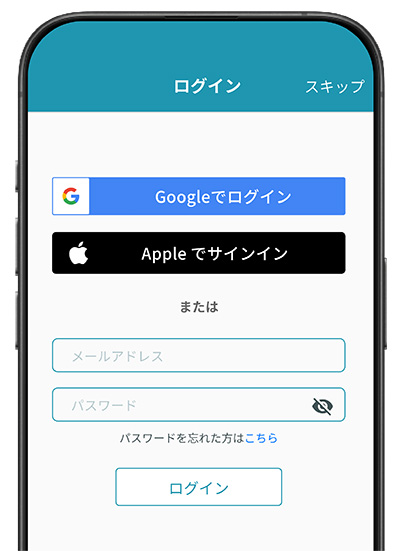
はじめて起動したときは、利用規約やプライバシーポリシーへの同意が求められますので、内容をお読みになり、同意頂ける場合は「同意する」をご選択ください。
続いて、アプリへのログインを求められます。ログイン頂くと、クラウドサーバーに測定データが保存され、スマートフォン変更の際のデータ移行に便利です。ログインしない場合は「スキップ」を選択してください。
※「スキップ」しても、あとで「アプリメニュー」からログインすることが出来ます。
「Health
Scan」をご使用の際、アプリへBluetooth®のアクセスを許可してご使用ください。
「位置情報へのアクセス」を求められる場合はBluetooth®機能を使用する上でアクセスを許可する必要がありますので、許可してご使用ください。
-
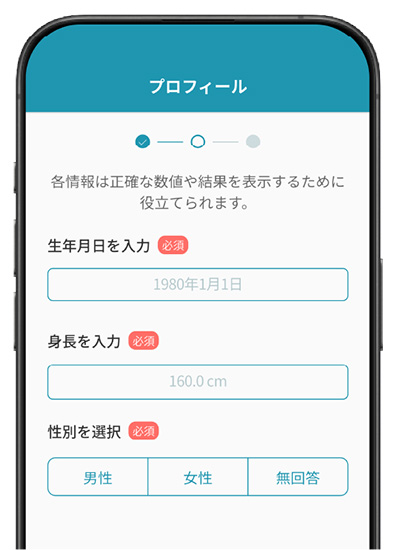
プロフィールを登録します
・これらの情報は正確な数値や結果を表示する為に必要です。
-
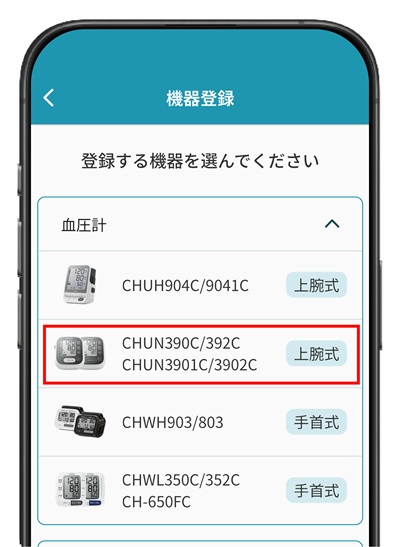
「血圧計」の中の「CHUN390C/CHUN392C /CHUN3901C/CHUN3902C」を選択します
-
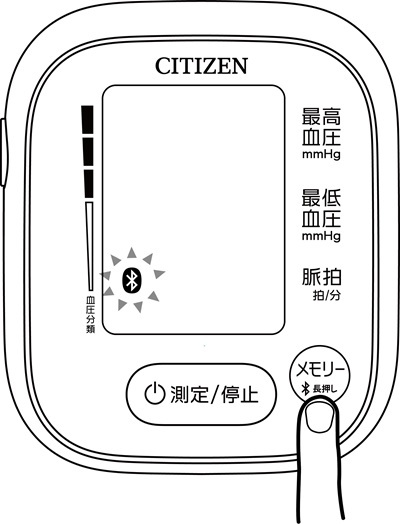
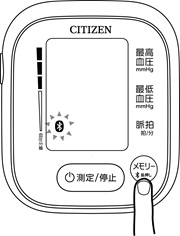
を2秒以上長押しし、表示部の「」が点滅したら離します
・スマートフォンにペアリング要求画面が表示されたら、許可してください。
-
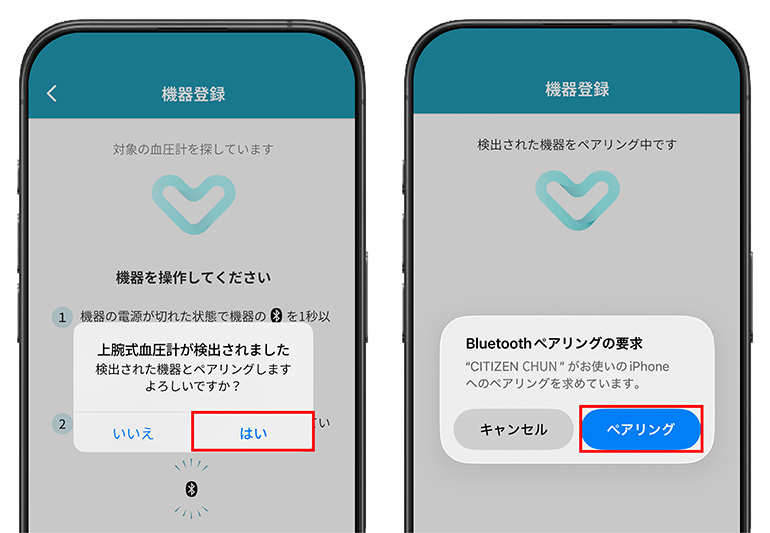
アプリ画面にペアリング確認の画面が出たら
ペアリングを許可してください。Bluetooth®ペアリング要求ダイアログが
出てきた場合:「ペアリング」もしくは「はい」を選んでください。
Bluetooth®ペアリング要求ダイアログが
出てこない場合:スマートフォンの通知欄を確認し、ペアリングを許可してください。
-
表示部に「」と表示され、登録が完了します
・自動的に血圧計の電源が切れます。
・通信エラーが発生すると、血圧計が操作できなくなる場合があります。
そのときは、血圧計の電池を入れ直し、操作をやり直してください。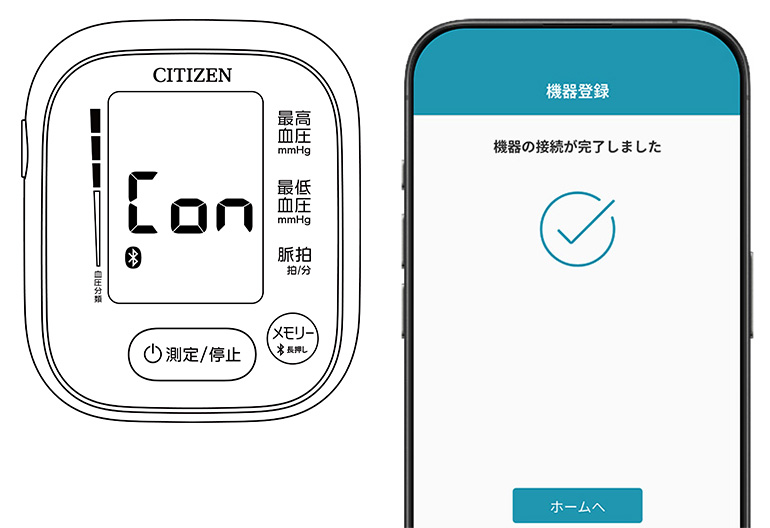

測定直後のデータを転送する
- アプリ「Health Scan」を起動し、「ホーム」画面を表示する
- 機器での測定が完了したら、測定データがスマートフォンに転送されます。
スマートフォンに全件転送する
- アプリ「Health
Scan」を起動し、ホーム画面を表示します
• アプリが起動していないと、測定データは転送されません。
- を「」が点滅するまで、2秒以上長押しすると、全件転送されます。
• ペアリング前に測定したデータは、アプリで正しく表示されません。
• アプリの操作方法など、詳しくは、アプリのヘルプでご確認ください。
• メモリー表示中でも全件転送することができます。
• アプリ上で、一度削除したメモリーは転送されません。