

 경고 경고 |
|
|---|---|
|
준수하지 않거나 적절하게 취급하지 않을 경우 사망이나 중상의 위험이 있는 상황을 가리킵니다 .
|
|
주의 |
|
|---|---|
|
준수하지 않거나 적절하게 취급하지 않을 경우 부상의 위험이 있는 상황을 가리킵니다 .
|
 주의 주의 |
|
|---|---|
|
마크 근처의 부품이 고온이 됩니다.
작동 중 또는 작동 직후에는 손으로 만지지 마십시오.
만지면 화상을 입을 수 있습니다.
|
 경고 경고 |
|
|---|---|
|
용지 배출구 부분에 커터가 있습니다.
이 부품을 만지면 상처를 입을 수 있으므로 손가락을 넣지 마십시오.
|
 |
: 독자의 주의를 환기시키기 위한 표시입니다 .
|
|
경고 |
|
|---|---|
|
|
주의 |
|
|---|---|
|
|
주의 |
|
|---|---|
|
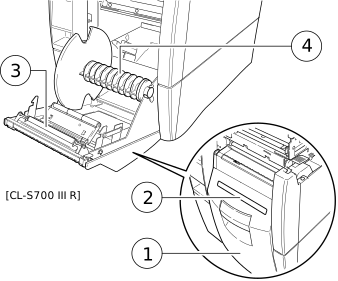
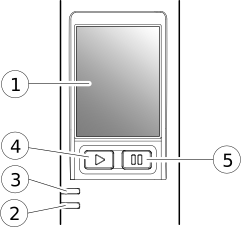
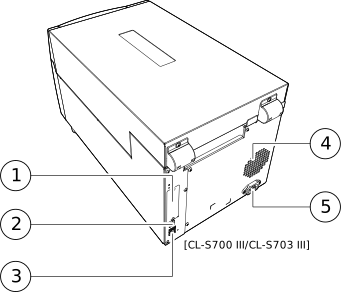
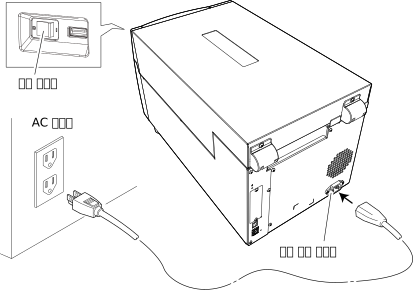
|
주의 |
|
|---|---|
|
3 핀 플러그를 연결할 수 있는 AC 콘센트를 사용하십시오 .
그렇지 않을 경우 , 정전기가 발생할 수 있어 감전의 위험이 있습니다 .
|
|
주의 |
|
|---|---|
|
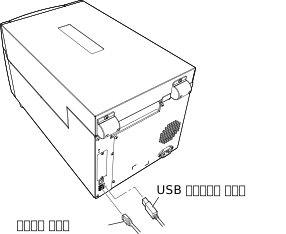
유선 LAN 인터페이스에 USB 케이블을 연결하지 마십시오. 커넥터가 파손될 수 있습니다.
|
|
메모
|
|
|---|---|
|
여러 개의 인터페이스를 동시에 연결하지 마십시오 .
|
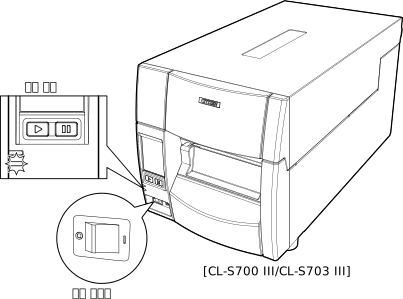
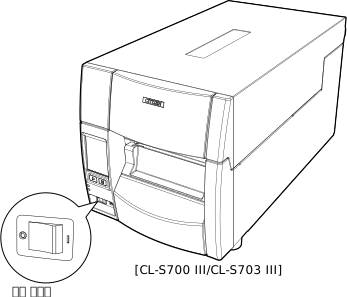
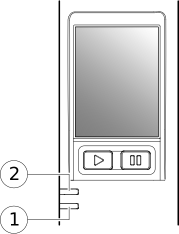
|
항목
|
에러 LED
|
LCD
|
|---|---|---|
|
인쇄 가능 ( 에러 없음 )
|
소등
|
인쇄준비
|
|
일시정지 버튼이눌러져 있는 경우
|
소등
|
일시정지
|
|
헤드 온도 – 이상 고온
|
발광
|
헤드과열
|
|
헤드 온도 – 이상 저온
|
발광
|
헤드과냉
|
|
PF 모터 온도 이상
|
발광
|
PF 모터과열
|
|
커터 모터 온도 이상
|
발광
|
커터과열
|
|
USB 호스트의 전원 공급 이상
|
발광
|
USB 호스트 이상
|
|
헤드 열림
|
발광
|
헤드열림
|
|
용지 없음
|
발광
|
용지없음
|
|
용지 감지 불가 ( 용지 위치 감지 불가 )
|
발광
|
용지설치
|
|
용지 막힘
|
발광
|
용지막힘
|
|
헤드 저항값 이상 저하
|
발광
|
헤드점검
|
|
리본 없음
|
발광
|
리본없음
|
|
통신 에러 ( 수신 버퍼 오버런 )
|
발광
|
직렬오버런
|
|
통신 에러 ( 패리티 )
|
발광
|
직렬패리티
|
|
통신 에러 ( 프레임 )
|
발광
|
직렬프레임
|
|
자동 커터 이상 ( 이물질 등 )
|
발광
|
커터이상
|
|
팬 모터 고장
|
발광
|
팬정지
|
|
뜨거운 되감기 (CL-S700 III R)
|
발광
|
리와인더과열
|
|
되감기 장치 가득 참 (CL-S700 III R)
|
발광
|
리와인더끝
|
|
되감기 덮개 열림 (CL-S700 III R)
|
발광
|
리와인더개방
|
|
되감기 실패 (CL-S700 III R)
|
발광
|
리와인더이상
|
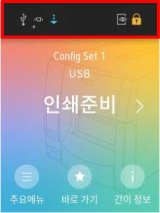
|
アイコン
|
항목 내용
|
|---|---|
 |
프린터가 데이터를 수신하면 표시합니다.
|
 |
프린터의 내장 USB가 외부 기기와 연결되어 있으면 표시합니다.
|
 |
프린터의 내장 유선 LAN 커넥터에 LAN 케이블을 연결하여 IP 주소로 통신이 가능해지면 표시합니다.
|
 |
유선 LAN 인터페이스(옵션)를 설치하여 IP 주소로 통신이 가능해지면 표시합니다.
|
 |
무선 LAN 인터페이스(옵션)를 설치하여 IP 주소로 통신이 가능해지면 표시합니다.
|
 |
프린터에 직렬 인터페이스(옵션) 보드가 설치되어 있으면 표시합니다.
|
 |
프린터에 병렬 인터페이스(옵션) 보드가 설치되어 있으면 표시합니다.
|
 |
헥사덤프모드일 때 표시합니다.
|
 |
프리뷰 모드(Preview Mode)의 설정이 온일 때 표시합니다.
|
 |
프린터의 USB 호스트에 USB 메모리가 연결되어 있으면 표시합니다.
|
 |
프린터의 USB 호스트에 스캐너 등의 장치가 연결되어 있으면 표시합니다.
|
 |
키 조작 무효(Keyboard Lock) 설정이 온일 때 표시합니다.
|
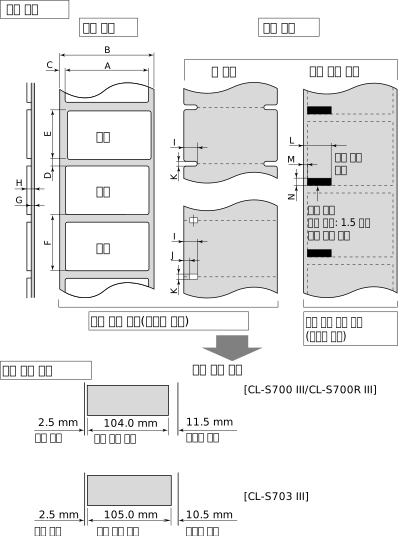
|
|
|
최소값
|
최대값
|
||
|
mm
|
( 인치 )
|
mm
|
( 인치 )
|
||
|
A
|
라벨 너비
|
7.62
|
(0.3)
|
118.00
|
(4.65)
|
|
B
|
안감 너비
|
25.4
|
(1.0)
|
118.00
|
(4.65)
|
|
C
|
라벨 왼쪽 끝
|
0
|
(0)
|
2.54
|
(0.10)
|
|
D
|
라벨 간 간격
|
2.54
|
(0.10)
|
2539.70*
|
(99.99*)
|
|
E
|
라벨 길이
|
2.54
|
(0.10)
|
2539.70*
|
(99.99*)
|
|
F
|
라벨 피치
|
6.35
|
(0.25)
|
2539.70*
|
(99.99*)
|
|
G
|
안감 두께
|
0.06
|
(0.0025)
|
0.125
|
(0.0049)
|
|
H
|
매체 두께
|
0.06
|
(0.0025)
|
0.25
|
(0.01)
|
|
I
|
홈의 오른쪽 끝
|
8.3
|
(0.32)
|
11
|
(0.43)
|
|
J
|
홈의 왼쪽 끝
|
0
|
(0)
|
4.7
|
(0.19)
|
|
K
|
홈 길이
|
2.54
|
(0.10)
|
17.80
|
(0.70)
|
|
L
|
블랙 마크 오른쪽 끝
|
15.00
|
(0.59)
|
-
|
-
|
|
M
|
블랙 마크 왼쪽 끝
|
0
|
(0)
|
1.5
|
(0.06)
|
|
N
|
블랙 마크 너비
|
3.18
|
(0.125)
|
17.80
|
(0.70)
|
|
|
|
최소값
|
최대값
|
||
|
mm
|
( 인치 )
|
mm
|
( 인치 )
|
||
|
A
|
라벨 너비
|
25.4
|
(1.0)
|
118.00
|
(4.65)
|
|
B
|
안감 너비
|
25.4
|
(1.0)
|
118.00
|
(4.65)
|
|
C
|
라벨 왼쪽 끝
|
0
|
(0)
|
2.54
|
(0.10)
|
|
D
|
라벨 간 간격
|
2.54
|
(0.10)
|
2539.70*
|
(99.99*)
|
|
E
|
라벨 길이
|
12.70
|
(0.50)
|
2539.70*
|
(99.99*)
|
|
F
|
라벨 피치
|
12.70
|
(0.50)
|
2539.70*
|
(99.99*)
|
|
G
|
안감 두께
|
0.06
|
(0.0025)
|
0.125
|
(0.0049)
|
|
H
|
매체 두께
|
0.06
|
(0.0025)
|
0.25
|
(0.01)
|
|
I
|
홈의 오른쪽 끝
|
3.6
|
(0.14)
|
60.8
|
(2.39)
|
|
J
|
홈의 왼쪽 끝
|
0
|
(0)
|
57.2
|
(2.25)
|
|
K
|
홈 길이
|
2.54
|
(0.10)
|
17.80
|
(0.70)
|
|
L
|
블랙 마크 오른쪽 끝
|
15.00
|
(0.59)
|
66.5
|
(2.62)
|
|
M
|
블랙 마크 왼쪽 끝
|
0
|
(0)
|
51.5
|
(2.02)
|
|
M
|
블랙 마크 너비
|
3.18
|
3.18
|
17.80
|
(0.70)
|
|
주의 |
|
|---|---|
|
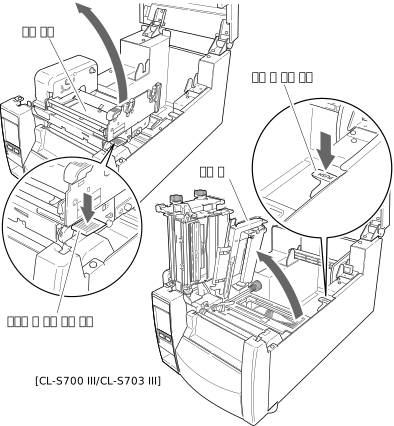
헤드 유닛 열려 있을 때는 다음 사항을 주의하십시오.
|
|
주의 |
|
|---|---|
|
가이드가 매체를 너무 세게 누르지 않도록 하십시오 . 인쇄 중 프린터가 막힐 수 있습니다 .
|
|
주의 |
|
|---|---|
|
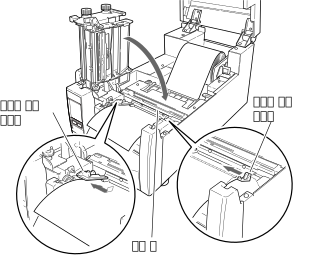
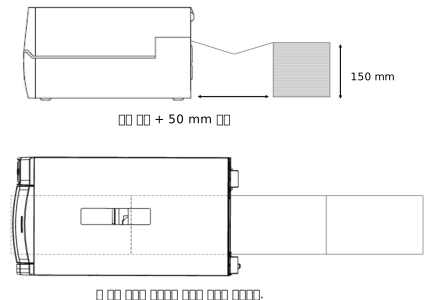
헤드 유닛 열려 있을 때는 다음 사항을 주의하십시오.
|
|
주의 |
|
|---|---|
|
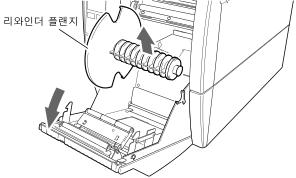
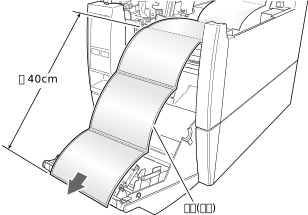
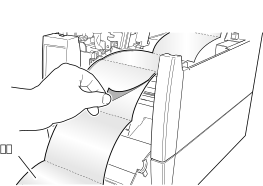
인쇄 중 프린터에 걸릴 수 있으므로 가이드가 매체를 너무세게 누르지 않도록 하십시오 .
|
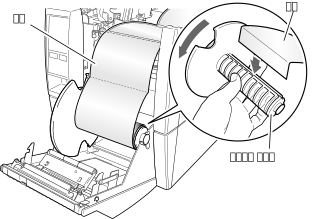
|
주의 |
|
|---|---|
|
리와인더 커버를 닫을 때 이물질이나 손가락 등이 끼지 않도록 주의하십시오.
|
|
종류
|
안으로 감은 리본 , 밖으로 감은 리본
|
|
최대 리본 너비
|
114.0 mm (4.50 인치)
|
|
최소 리본 너비
|
25.4 mm (1.00 인치)
|
|
최대 리본 길이
|
450.0m (1,476 피트 )
|
|
최대 롤 직경
|
86.5 mm (3.40 인치)
|
|
지관 내부 직경
|
25.4 ±0.25 mm (1.00 ±0.01 인치)
|
|
리드 테이프 길이
|
80 mm 이하
|
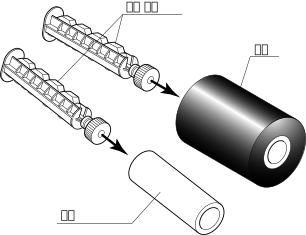
|
메모
|
|
|---|---|
|
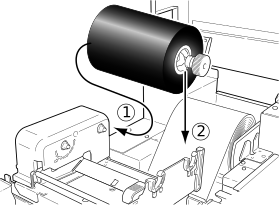
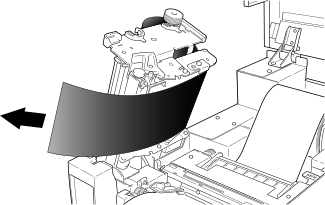
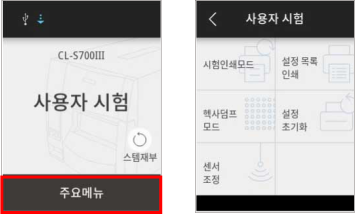
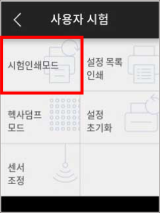
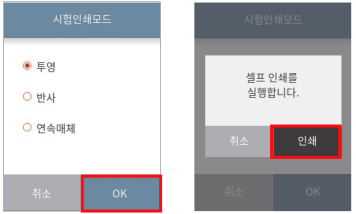
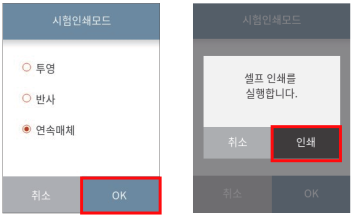
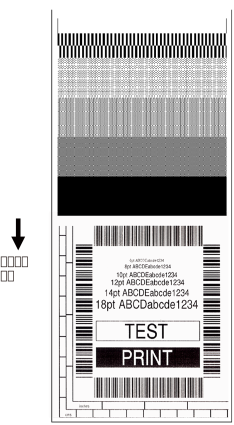
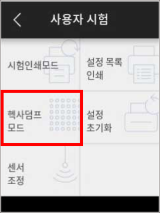
|
메모
|
|
|---|---|
|
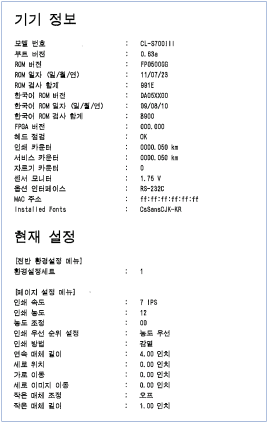
Citizen 은 고객의 요구에 부응해 새로운 선택 사항과 설정으로 지속적으로 프린터의 기능을 강화하고 있습니다 . 경우에 따라서는 상기 출력물에 다른 메뉴 항목이나 변경 된 메뉴 항목이 표시될 수 있습니다 .
|
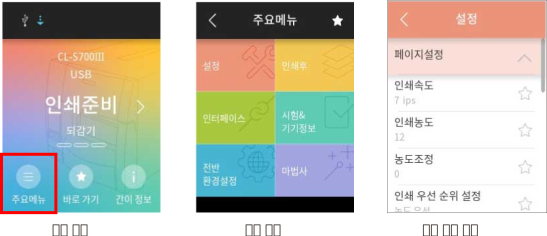
|
메뉴
|
하위 메뉴
|
설명
|
|---|---|---|
|
설정
|
페이지설정
|
페이지설정 표시/변경
|
|
센서설정
|
각종 센서설정 표시/변경
|
|
|
시스템설정
|
시스템설정 표시/변경
|
|
|
고정설정
|
조작 제한 설정 표시/변경
|
|
|
Standalone Forms
|
Standalone Forms 설정/관리
|
|
|
인쇄후
|
-
|
인쇄 후 동작 설정 표시/변경
|
|
인터페이스
|
인터페이스
|
인터페이스 설정 표시/변경
|
|
옵션
|
옵션 인터페이스 설정 표시/변경
|
|
|
시험&기기정보
|
시험모드
|
프린터 작동 시험모드
|
|
기기정보
|
기기 정보 표시
|
|
|
전반환경설정
|
-
|
설정 번호 표시/변경
|
|
마법사
|
-
|
마법사로 프린터 설정
|
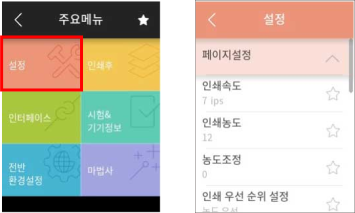
|
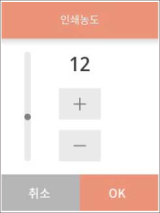
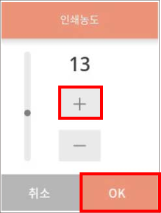
+ 버튼
|
현재 값보다 큰 값을 표시합니다(예시에서는 13).
|
|
- 버튼
|
현재 값보다 작은 값을 표시합니다(예시에서는 11).
|
|
OK 버튼
|
현재 값을 일시적으로 저장합니다.
|
|
취소 버튼
|
“인쇄농도”를 종료합니다. 값의 변경은 수행되지 않습니다.
|
|
하위 메뉴
|
초기 설정
|
설정 범위
|
비고
|
|
|---|---|---|---|---|
|
인쇄속도
|
CL-S700 III
|
7 IPS
|
인쇄 우선 순위 설정이 농도 우선인 경우
2~10IPS
속도 우선인 경우
2~12IPS
|
인쇄 속도 설정
인쇄 우선 순위 설정에 따라 설정 가능 범위가 다릅니다. (CL-S700 III / CL-S703 III)
|
|
CL-S703 III
|
7 IPS
|
인쇄 우선이 농도 우선인 경우
2~8IPS
속도 우선인 경우
2~10IPS
|
||
|
CL-S700 III R
|
7 IPS
|
2~10IPS
|
||
|
인쇄농도
|
DM4: 12
DMI: 12
DPP: 11
ZPI2: 12
EPI2: 7
|
DM4:0〜30
DMI:0〜30
DPP:0〜20
ZPI2:0〜30
EPI2:0〜15
|
인쇄 농도 조정 .
|
|
|
농도조정
|
00
|
-10〜10
|
농도 명령 미세 조정 .
|
|
|
인쇄 우선 순위 설정
|
농도 우선
|
농도 우선 / 속도 우선
|
인쇄농도와 인쇄속도, 인쇄 시에 어느 설정을 중시할지 선택
고속 우선으로 전환하면 인쇄 품질에 영향을 줄 수 있습니다. 가독성이나 바코드 판독 정확도를 우선하는 작업의 경우는 설정을 농도 우선으로 되돌립니다.
|
|
|
인쇄방법
|
열전사
|
열전사 / 감열
|
열전사 ( 리본 ) 또는 감열 선택 .
|
|
|
2열식
|
오프
|
온 / 오프
|
더블 히트 설정
|
|
|
연속매체길이
|
CL-S700 III/
CL-S700 III R
|
4.00 인치
101.6 mm
|
0.25〜99.99 인치
6.4〜2539.7 mm
|
연속 매체의 매체 길이 설정 .
(아래 값 = mm 모드의 경우)
|
|
CL-S703 III
|
4.00 인치
101.6 mm
|
0.25〜64.00 인치
6.4〜1625.6 mm
|
연속 매체의 매체 길이 설정 .
(아래 값 = mm 모드의 경우)
|
|
|
세로위치
|
0.00 인치 / 0.0 mm
|
-1.00〜1.00 인치 / -25.4〜25.4 mm
|
인쇄 시작 위치 조정 .
|
|
|
가로이동
|
0.00 인치 / 0.0 mm
|
-1.00〜1.00 인치 / -25.4〜25.4 mm
|
이미지 가로 위치 조정 .
|
|
|
세로이미지
|
Datamax®
|
0.00 인치 / 0.0 mm
|
0.00〜32.00 인치 / 0.0〜812.8 mm
|
이미지 작성 시의 시작 위치 조정
|
|
Zebra® /
Eltron®
|
000 도트
|
-120〜120 도트
|
||
|
작은매체조정
|
오프
|
온 / 오프
|
소형 라벨 지원 설정
|
|
|
작은매체길이
|
1.00 인치 / 25.4 mm
|
0.25〜1.00 인치 / 6.4〜25.4 mm
|
소형 라벨의 용지 길이 설정
|
|
|
하위 메뉴
|
초기 설정
|
설정 범위
|
비고
|
|---|---|---|---|
|
에러보고
|
인쇄
|
인쇄 / 즉시
|
에러 보고 설정 .
|
|
버저선택
|
실행 / 에러
|
실행 / 에러
모두
오류
키
없음
|
버저음 조건을 설정 .
|
|
미터/인치선택
|
인치
|
인치 / 미터
|
단위를 설정합니다 .
|
|
최대매체길이
|
10.00 인치 / 254.0 mm
|
1.00〜99.99 인치 / 25.4〜2539.7 mm
|
최대 매체 길이를 설정합니다 .
|
|
LCD 밝기 조정
|
100%
|
10~100%
|
LCD 밝기를 조절
|
|
LCD 대기
|
오프
|
온 / 오프
|
LCD 대기 선택
대기 모드일 때 LCD를 켤지 끌지 여부를 선택합니다.
|
|
대기 타이머
|
5 min
|
1〜99 min
|
대기 모드로 들어갈 때까지의 시간 설정
|
|
제어코드
|
STD
|
STD / ALT / ALT-2
|
DMX 모드의 명령 모드를 전환합니다 .
(Datamax® 에뮬레이션을 선택한 경우만 해당 )
|
|
매체작동시작
|
오프
|
온 / 오프
|
전원이 온일 때 용지 길이 측정 기능 설정
Zebra® 에뮬레이션을 선택한 경우만 해당 )
|
|
에뮬레이션선택
|
DM4 (Datamax®)
ZPI2 (Zebra®)
|
DM4 /
DMI /
DPP /
ZPI2 /
EPI2
|
Datamax® / Zebra® 호환 선택
DM4 Datamax® 400
DMI Datamax® IClass™
DPP Datamax® Prodigy Plus®
ZPI2 Zebra® ZPL2™
EPI2 Zebra® EPI2™
|
|
에뮬레이션자동
|
완전자동
|
온 /
오프 /
완전자동
|
에뮬레이션 ( 상기 ) 자동 감지 설정 .
|
|
기호세트
|
KS
|
50 종류
|
기호 세트 설정 .
|
|
사용자 지정 정보 표시
|
모델번호
|
모델번호 /
전반환경설정 /
내장 LAN IP 주소 /
옵션 LAN IP 주소
|
LCD 상단 화면의 상부에 표시하는 프린터의 정보를 체크 박스로 선택
IP 주소에 체크 표시를 해도 IP 주소에 의한 통신이 가능하지 않은 경우는 상단 화면에 -.-.-.-를 표시합니다.
|
|
표시 언어
|
한국어
|
English / 日本語 / 简体中文 / 한국어
|
LCD 표시 언어를 선택합니다.
|
|
프리뷰 모드
|
Off
|
On / Off
|
인쇄 프리뷰 기능 설정
|
|
하위 메뉴
|
초기 설정
|
설정 범위
|
비고
|
|---|---|---|---|
|
센서선택
|
전방고정센서
|
후방조정센서 / 전방고정센서
|
전방 / 조정 가능한 센서 선택
|
|
매체센서
|
투영
|
투영 / 반사 / 연속매체
|
라벨센서 선택
|
|
센서모니터
|
−
|
−
|
현재 선택된 센서의 레벨을 표시합니다 .
|
|
센서레벨
|
1.7 V
|
0.0 V〜3.3 V
|
센서의 역치값을 선택합니다 .
|
|
용지없음레벨
|
3.00 V
|
0.01 V〜3.30 V
|
페이퍼 엔드 레벨 설정
|
|
하위 메뉴
|
초기 설정
|
설정 범위
|
비고
|
|---|---|---|---|
|
설정고정
|
오프
|
온 / 오프
|
명령에 의한 설정 값의 변경을 방지합니다 .
|
|
키보드고정
|
오프
|
온 / 오프
|
키 조작에 의한 변경을 방지합니다 .
|
|
CI 고정
|
오프
|
온 / 오프
|
CI 명령을 활성화 / 비활성화합니다 .
Zebra® 에뮬레이션을 선택한 경우만 해당 )
|
|
하위 메뉴
|
초기 설정
|
설정 범위
|
비고
|
|---|---|---|---|
|
Standalone 인쇄
|
오프
|
온 / 오프
|
Standalone인쇄 설정
|
|
Standalone 관리
|
-
|
-
|
Standalone Forms용 템플릿 관리
|
|
하위 메뉴
|
초기 설정
|
설정 범위
|
비고
|
|---|---|---|---|
|
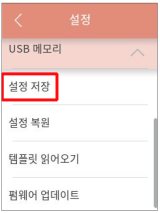
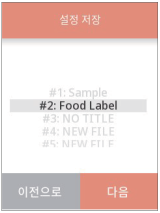
설정 저장
|
-
|
-
|
프린터 설정을 설정 파일로 저장
|
|
설정 복원
|
-
|
-
|
설정 파일에서 프린터 설정 변경
|
|
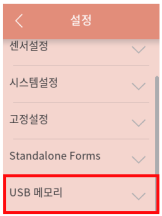
템플릿 읽어오기
|
-
|
-
|
Standalone 인쇄용 템플릿을 프린터에 등록
|
|
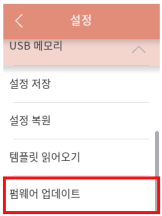
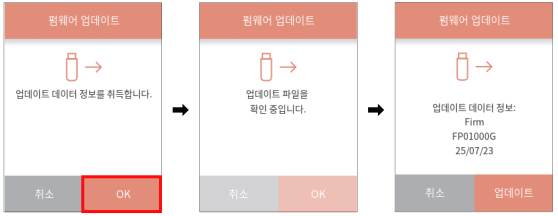
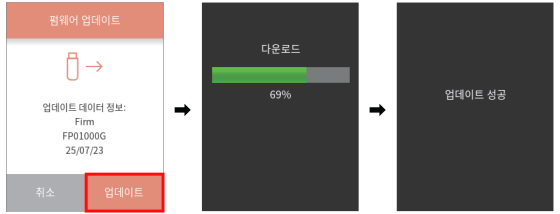
펌웨어 업데이트
|
-
|
-
|
펌웨어 업데이트 실시
|
|
하위 메뉴
|
초기 설정
|
설정 범위
|
비고
|
|---|---|---|---|
|
자동환경설정
|
온
|
온 / 오프
|
선택 사항인 장치를 자동으로 환경 설정합니다 .
온: 자동환경설정 사용 가능 ( 필러나 커터가 설치된 경우에는 기능 선택 의 설정 여부와 관계 없이 각 모드가 자동으로 설정됩니다 .)
오프: 자동환경설정 사용 불가 ( 필러나 커터가 설치되었지만 작동되지 않게 하려면 ‘오프’ 로 하십시오 . 작동은 기능 선택 에서 선택됩니다 .)
|
|
기능선택
|
오프
|
오프 /
떼어내기 /
벗겨내기 (벗겨내기 기능 탑재기만 해당) /
잘라내기 (커터 장착 시에만 해당)
|
자동환경설정 이 오프 로 설정된 경우의 작동을 선택합니다 .
각 옵션에 따른 용지의 위치를 지정합니다 . 이 장치는 선택된 동안에만 사용이 가능합니다 . 동시에 Prodigy Plus 의 f 명령은 각각의 선택 사항 장치에 에뮬레이션됩니다 .
|
|
Rew 자동온라인
*CL-S700 III R
|
Off
|
On / Off
|
“Rew 자동온라인”을 설정합니다.
설정이 “On”인 경우, “리와인더개방” 오류가 발생했을 때 리와인더 커버를 닫으면 자동으로 “인쇄준비”로 복귀하고 인쇄가 다시 시작됩니다.
|
|
Rew 온라인지연
*CL-S700 III R
|
2 sec
|
1~10 sec
|
“Rew 온라인지연”를 설정합니다.
위의 “Rew 자동온라인”이 “On”일 때 리와인더 커버가 닫힌 후 리와인더가 다시 시작될 때까지의 시간을 설정합니다.
|
|
리와인더토크
*CL-S700 III R
|
4
|
1~7
|
“리와인더토크”를 설정합니다.
|
|
커터작동
*커터기만 해당
|
Backfeed
|
Backfeed / 통과
|
커터 동작 방법 설정
자동환경설정 온으로 커터 장착 시 또는 기능 선택란에서 ‘컷’ 선택 시에만 표시됩니다.
‘Backfeed’는 항상 절단 후에 백 피드.
‘Through’은 복사 매수=n일 때 1~n-1매째의 후단은 연속, 단발과 복사의 최종 페이지의 후단은 백피드.
|
|
논스톱컷
*케어라벨커터가있는기기만
|
온:백피드없이
|
오프
온:백피드 사용 온:백피드 없이 |
논스톱 컷 설정
오프
여러 장의 용지를 인쇄할 경우, 각 용지마다 용지 피드를정지하고 절단합니다.
온:백피드 사용
여러 페이지를 인쇄할 경우, 용지 피드를 정지하지 않고절단합니다. 백피드는 인쇄 시작 시 수행되어 용지위쪽에서부터 인쇄를 시작합니다.
온:백피드 없이
여러 페이지를 인쇄할 경우, 용지 피드를 정지하지 않고절단합니다. 인쇄 시작 시에는 백피드를 실행하지않습니다.
|
|
필링대기지연
|
0.1 sec
|
0.1〜2.0 sec
|
필링 대기 시간을 설정합니다 .
필러가 장착된 기기만을 표시합니다 .
|
|
용지위치
|
0.00 inch / 0.0 mm
|
기능 선택이 ‘오프’ 로 설정된 경우
( 인쇄 시작 위치 ( 플래튼 중심 ))
0.00〜2.00 인치 / 0.0〜50.8 mm
기능 선택이 ‘떼어내기 / 박리 켜짐 / 절단 켜짐’ 으로 설정된 경우 ( 찢기 위치 / 박리 위치 / 절단 위치 )
-1.00〜1.00 인치
-25.4〜25.4 mm
|
정치 위치를 조정합니다 .
인치 / 미터법 설정에 따릅니다 ." 기능선택 " 에서 설정한 각 장치의 정지 위치에 대한 초기값이 있으며 , 이를 상대값으로 설정합니다 .
|
|
하위 메뉴
|
초기 설정
|
설정 범위
|
비고
|
|---|---|---|---|
|
USB 장치클래스
|
프린터
|
프린터 / VCOM
|
USB 장치 클래스를 선택합니다 .
|
|
VCOM 프로토콜
|
자동
|
자동 / DTR / X-ON
|
USB VCOM 작동 시의 프로토콜 ( 플로우 컨트롤 ) 을 설정합니다 .
|
|
USB 2.0 High Speed
|
온
|
온 / 오프
|
USB 2.0 High Speed의 온/오프 설정
오프의 경우는 Full Speed로 동작.
|
|
IPv4 주소
|
0.0.0.0
|
0.0.0.0〜255.255.255.255
|
IPv4 네트워크 주소 설정
|
|
IPv4 서브넷
|
0.0.0.0
|
0.0.0.0〜255.255.255.255
|
IPv4 서브넷 마스크 설정
|
|
IPv4 게이트웨이
|
0.0.0.0
|
0.0.0.0〜255.255.255.255
|
IPv4의 게이트웨이 주소 설정
|
|
IPv4 DHCP
|
온
|
온 / 오프
|
IPv4 DHCP 온/오프 설정
|
|
IPv6
|
온
|
온 / 오프
|
IPv6 온/오프 설정
|
|
호스트 이름
|
PRINTSERVERxxyyzz
※xxyyzz는 MAC 주소의 아래 3자리
|
Ascii 코드 0x20~0x7E로 임의의 0~31문자
|
프린트 서버의 호스트 이름
|
|
포트 번호
|
9100
|
1024〜65535
|
Raw Socket Port로 사용할 포트 번호
|
|
타임아웃 시간
|
60
|
0〜300
|
호스트 기기와의 연결 타임아웃 시간의 경우, 단위가 sec(초) 세션인 상태에서 호스트로부터 데이터 수신이 없고 설정한 시간(초)이 경과하면 세션이 단절됩니다.
0으로 설정하면 타임아웃되지 않습니다.
|
|
하위 메뉴
|
초기 설정
|
설정 범위
|
비고
|
|---|---|---|---|
|
RS-232C 보드
|
9600
|
115200 / 57600 / 38400 / 19200 / 9600 / 4800 / 2400
|
직렬 인터페이스의 변조 속도 설정 .
|
|
RS-232C 패리티
|
없음
|
없음 / 홀수 / 짝수
|
직렬 인터페이스의 통신 패리티 설정 .
|
|
RS-232C 길이
|
8 비트
|
8 비트 / 7 비트
|
직렬 인터페이스의 문자 길이 설정 .
|
|
RS-232C 정지비트
|
1 비트
|
1 비트 / 2 비트
|
직렬 인터페이스의 정지 비트 설정 .
|
|
RS-232C X-ON
|
예
|
예 / 아니오
|
직렬 인터페이스의 X- 온 플로우 컨트롤을 선택적으로 설정 .
|
|
IEEE 1284
|
온
|
온 / 오프
|
Centro 인터페이스의 양방향 설정 .
(병렬 보드 또는 하이 엔드 LAN 보드 장착 시)
|
|
Web 모니터
|
자동
|
자동 / 온 / 오프
|
웹 모니터 기능을 선택합니다 .
(병렬 보드 또는 하이 엔드 LAN 보드 장착 시)
|
|
네트워크 주소
|
−
|
0.0.0.0〜255.255.255.255
|
네트워크 주소 설정
(하이 엔드 LAN 보드 장착시 및 웹 모니터 동작 시)
|
|
서브넷 마스크
|
−
|
0.0.0.0〜255.255.255.255
|
서브넷 마스크 설정
(하이 엔드 LAN 보드 장착시 및 웹 모니터 동작 시)
|
|
게이트웨이주소
|
−
|
0.0.0.0〜255.255.255.255
|
게이트웨이 주소 설정
(하이 엔드 LAN 보드 장착시 및 웹 모니터 동작 시)
|
|
BOOTP
|
−
|
온 / 오프
|
BOOTP 설정
(하이 엔드 LAN 보드 장착시 및 웹 모니터 동작 시)
|
|
DHCP
|
−
|
온 / 오프
|
DHCP 설정
(하이 엔드 LAN 보드 장착시 및 웹 모니터 동작 시)
|
|
WLAN 모드
|
−
|
자동 / Ad-Hoc / Infrastructure / Soft AP
|
무선 LAN 모드 설정
(하이 엔드 LAN 보드 장착시 및 웹 모니터 동작 시)
|
|
WLAN 채널
|
−
|
01〜14
|
무선 LAN 채널 설정
(하이 엔드 LAN 보드 장착시 및 웹 모니터 동작 시)
|
|
WLAN SSID
|
−
|
최대 32자
|
무선 LAN의 SSID 설정
(하이 엔드 LAN 보드 장착시 및 웹 모니터 동작 시)
|
|
하위 메뉴
|
초기 설정
|
설정 범위
|
비고
|
|---|---|---|---|
|
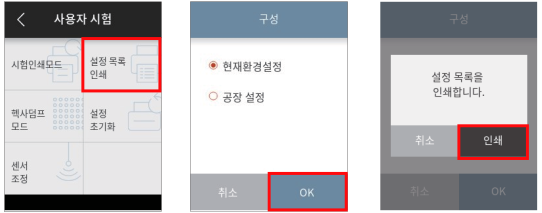
인쇄문양
|
현재환경설정
|
현재환경설정 / 전반환경설정 / 샘플
|
시험 문양 인쇄를 실행합니다 .
|
|
헤드점검
|
아니오
|
예 / 아니오
|
헤드 점검을 실행합니다 .
|
|
초기설정
|
아니오
|
예 / 아니오
|
기기를 출하 시의 초기 설정 상태로 환경 설정 값을 초기화합니다 .
|
|
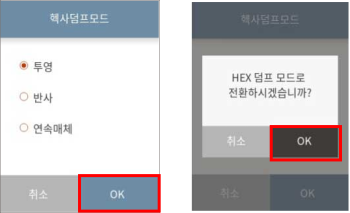
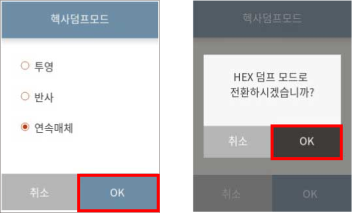
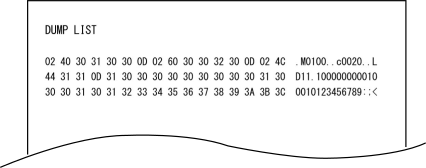
헥사덤프
|
아니오
|
예 / 아니오
|
헥사 덤프 모드를 설정합니다 .
|
|
직렬모니터
|
–
|
–
|
직렬 인터페이스의 상태를 표시합니다 .
|
|
자동조정
|
투영
|
투영 / 반사
|
센서 조정을 실행합니다 .
|
|
센서모니터
|
투영
|
투영 / 반사
|
센서 레벨을 표시합니다 .
|
|
하위 메뉴
|
설정 범위
|
비고
|
|---|---|---|
|
모델번호
|
CL-S70X III
|
모델명을 표시합니다 .
|
|
부트버전
|
*.*
|
부트 버전을 표시합니다 .
|
|
ROM 버전
|
********
|
ROM 버전을 표시합니다 .
|
|
ROM 일자 (일/월/년)
|
**/**/**
|
ROM 제조 일자를 표시합니다 .
|
|
ROM 검사합계
|
****
|
ROM 의 바이오스 점검을 표시합니다 .
|
|
FPGA 버전
|
*.*
|
FPGA 버전을 표시합니다 .
|
|
헤드점검
|
OK / NG
|
헤드 점검 결과를 표시합니다 .
|
|
인쇄카운터
*
|
****.*** km
|
인쇄 카운터를 표시합니다 .
|
|
서비스카운터
*
|
****.*** km
|
서비스 카운터를 표시합니다 .
|
|
자르기카운터
|
*******
|
자르기 카운터 표시
|
|
센서모니터
|
*.* V
|
센서 레벨을 표시합니다 .
|
|
옵션인터페이스
|
없음 / RS-232C* / LAN / IEEE1284
|
옵션 인터페이스의 유무를 표시
※RS-232C 인터페이스에서 딥 스위치 1이 온일 경우 RS-232C(DIP SW)가 표시됩니다.
|
|
RS-232C 보드
|
|
RS-232C 인터페이스에서 딥 스위치 1이 온이면 딥 스위치로 설정된 통신 조건을 표시
|
|
RS-232C 패리티
|
|
|
|
RS-232C 길이
|
|
|
|
RS-232C 정지비트
|
|
|
|
RS-232C X-ON
|
|
|
|
MAC 주소
|
************
|
MAC 주소 표시
|
|
하위 메뉴
|
초기 설정
|
설정 범위
|
비고
|
|---|---|---|---|
|
−
|
환경설정세트 1
|
환경설정세트 1 / 환경설정세트 2 / 환경설정세트 3
|
환경 설정 세트를 설정합니다 .
|
|
하위 메뉴
|
초기 설정
|
설정 범위
|
비고
|
|---|---|---|---|
|
−
|
−
|
−
|
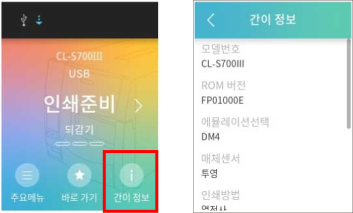
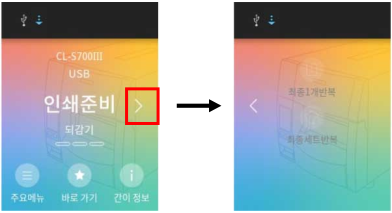
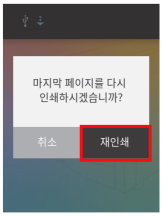
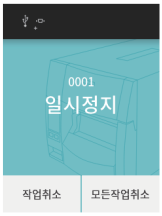
화면에 표시되는 절차를 따르면 프린터의 기본 설정을 할 수 있습니다.
|
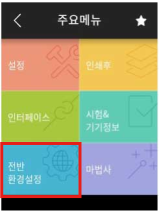
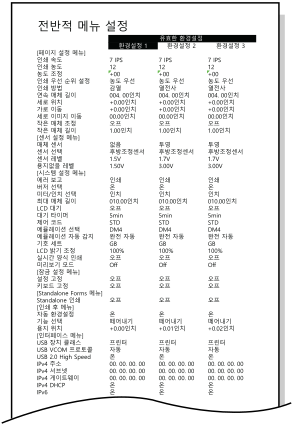
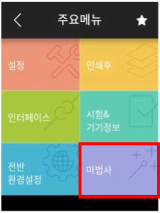
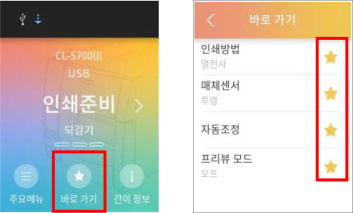
|
메모
|
|
|---|---|
|
|
페이지설정
|
인쇄속도
인쇄농도
농도조정
인쇄 우선 순위 설정
인쇄방법
2열식
연속매체길이
세로위치
가로이동
세로이미지
작은매체조정
작은매체길이
|
|
시스템설정
|
에러보고
버저선택
미터/인치선택
최대매체길이
LCD 밝기 조정
LCD 대기
대기 타이머
제어코드
매체작동시작
에뮬레이션선택
에뮬레이션자동
기호세트
프리뷰 모드
|
|
센서설정
|
매체센서
센서선택
|
|
고정설정
|
설정고정
키보드고정
CI 고정
|
|
Standalone Forms
|
Standalone 인쇄
Standalone 관리
|
|
인쇄후
|
자동환경설정
기능선택
Rew 자동온라인
Rew 온라인지연
리와인더토크
커터작동
논스톱컷
필링대기지연
용지위치
|
|
인터페이스
|
USB 장치클래스
VCOM 프로토콜
USB 2.0 High Speed
|
|
옵션
|
RS-232C 보드
RS-232C 패리티
RS-232C 길이
RS-232C 정지비트
RS-232C X-ON
|
|
메모
|
|
|---|---|
|
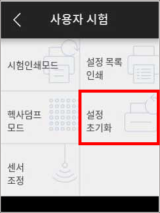
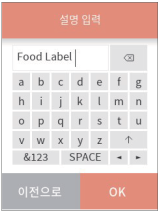
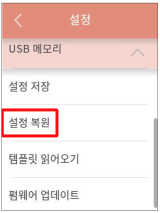
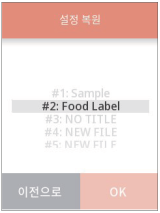
자세한 정보는 USB 메모리의 “CLS” 폴더에 확장자 .CFG로 파일이 저장됩니다. 파일은 프린터의 독자적인 형식이므로 편집 같은 것을 하지 마십시오.
|
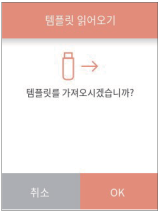
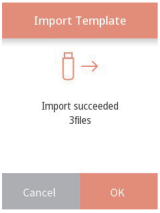
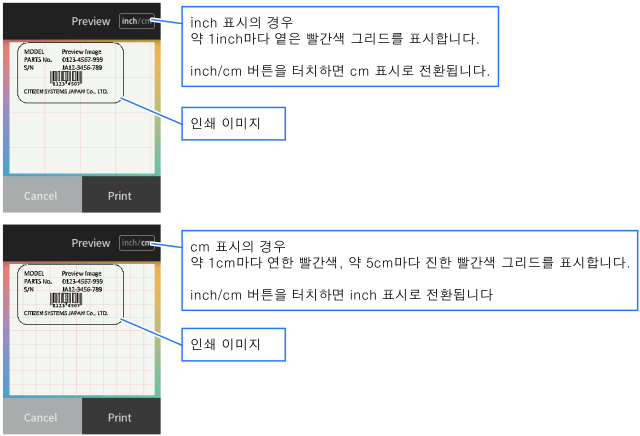
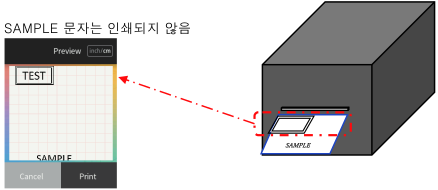
|
주의 |
|
|---|---|
|
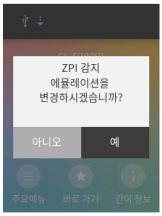
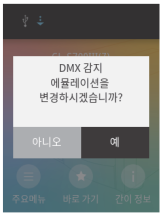
주요메뉴의 “시스템설정”의 하위 메뉴 “에뮬레이션자동”이 오프로 설정되어 있으면 에뮬레이션 자동 감지 기능이 작동하지 않습니다.
에뮬레이션자동 기능은 설정을 켠 다음, 프린터 전원을 다시 켜면 활성화됩니다.
|
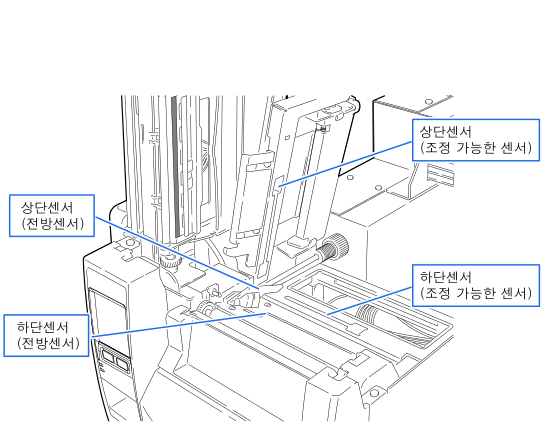
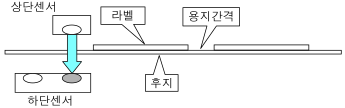
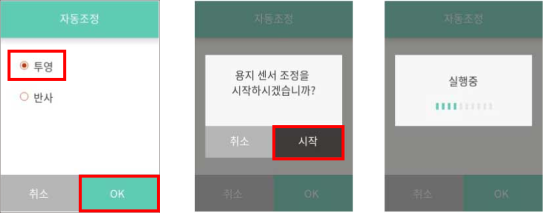
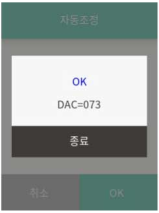
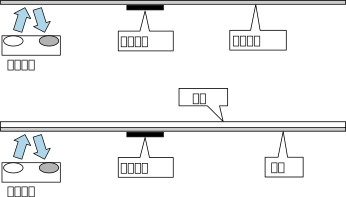
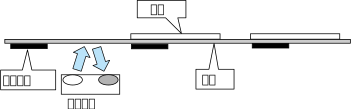
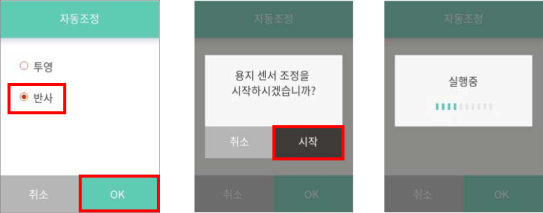
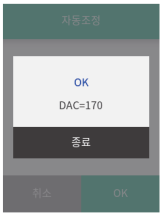
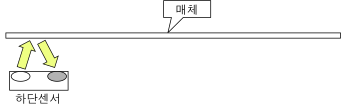
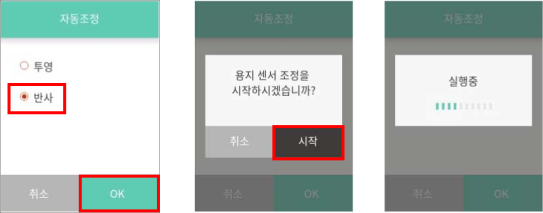
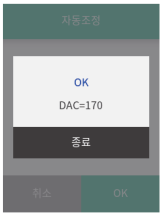
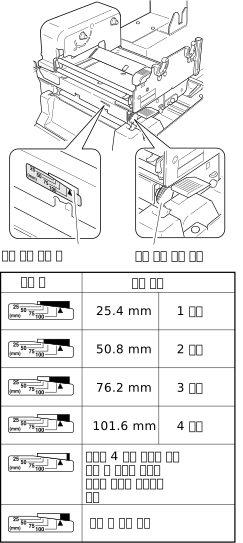
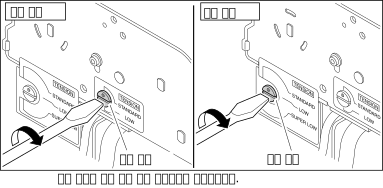
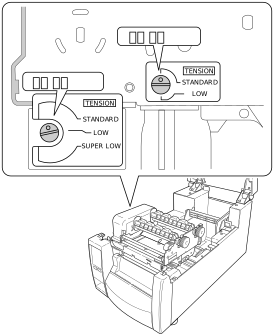
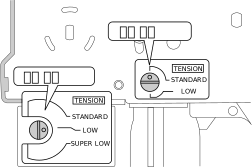
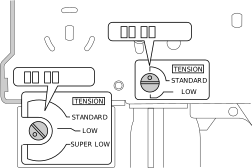
|
메모
|
|
|---|---|
|
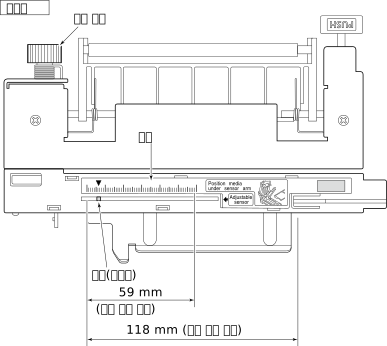
조정 가능한 센서 선택 시에만 유효
|
|
주의 |
|
|---|---|
|
|
주의 |
|
|---|---|
|
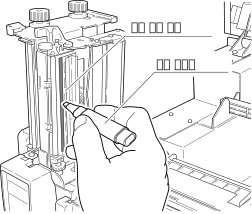
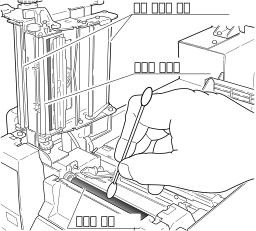
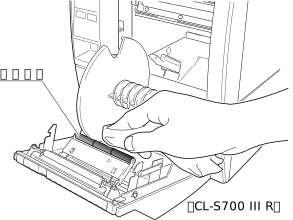
에틸알코올 외의 어떠한 용제도 사용하지 마십시오 . 벤젠 , 아세톤 , 시너 등의 용제는 플라스틱 부품을 용해시키고 감열 인쇄 헤드 , 플래튼 롤러 , 기타 프린터의 많은 부분을 손상시킵니다 !
플래튼 롤러를 청소할 때는 과도한 양의 에틸알코올을 사용하지 않도록 주의하십시오 . 과도한 양을 사용하면 플래튼 롤러 표면의 경화가 빨라집니다 .
|
|
증상
|
점검
|
해결 조치
|
|
|---|---|---|---|
|
프린터 전원이 연결되도 LED 가 점등하지 않습니다 .
|
1
|
전원 코드의 플러그가 전기 콘센트에 제대로 끼워졌습니까 ?
|
전원 코드의 플러그를 전기 콘센트에 제대로 끼우십시오 .
|
|
2
|
전원 코드의 단자가 프린터의 전원 코드 연결부에 제대로 끼워졌습니까 ?
|
전원 코드의 단자를 프린터의 전원 코드 연결부에 제대로 끼우십시오 .
|
|
|
3
|
전원 코드가 손상되지는 않았습니까 ?
|
전원 코드를 교환해 주십시오 . 프린터를 구입한 대리점에 문의해 프린터 전용 코드를 구입할 수 있는지 확인하십시오 .
참고 : 반드시 프린터의 전용 코드를 사용하십시오 .
|
|
|
4
|
프린터가 연결된 콘센트에 전원이 공급되고 있습니까 ?
|
콘센트에 전원이 공급되고 있는지 확인하십시오 . 문제가 있을 때는 건물에 전원이 공급되고 있는지 또는 단전 상황인지 확인하십시오 .
|
|
|
5
|
건물
두꺼비집 ( 분전반 ) 의 메인 퓨즈가 끊어졌습니까 ?
|
필요한 경우에는 건물 두꺼비집 ( 분전반 ) 의 메인 퓨즈를 교환하고 주 차단기를 올려 주십시오 . 퓨즈 교환은 자격을 갖춘 기사에게 요청하십시오 .
|
|
|
증상
|
점검
|
해결 조치
|
|
|---|---|---|---|
|
용지는 공급되지만 아무 것도 인쇄되지 않습니다 .
|
1
|
감열 인쇄 헤드가 더러워지지는 않았습니까 ?
라벨이 헤드에 달라붙지 않았습니까 ?
|
더러워진 경우에는 동봉된 헤드 클리너로 청소해 주십시오 . 라벨이 감열 인쇄 헤드에 달라붙은 경우에는 떼어내십시오 .
참고 : 금속 물체를 사용해 내부에 달라붙은 라벨을 제거하지 마십시오 . ( 감열 인쇄 헤드가 손상될 수 있습니다 .) 감열 인쇄 헤드에 접착성 라벨 물질이 달라붙어 있는 경우에는 에틸알코올로 적신 부드러운 천을 사용해 제거하십시오 .
|
|
2
|
권장하는 리본이나 그와 동일한 종류의 리본을 사용하고 있습니까 ?
|
권장하는 리본이나 그와 동일한 종류의 리본을 사용하십시오 .
|
|
|
증상
|
점검
|
해결 조치
|
|
|---|---|---|---|
|
인쇄가 깔끔하게 되지 않습니다 .
|
1
|
매체와 리본이 제대로 장착되었습니까 ?
|
매체와 리본을 제대로 장착하십시오 .
|
|
2
|
인쇄 농도가 너무 높거나 낮지 않습니까 ?
|
메뉴 또는 제어용 소프트웨어를 사용해 적합한 인쇄 농도로 설정하십시오 .
|
|
|
3
|
플래튼 롤러가 더러워지거나 형태가 변형되지 않았습니까 ?
|
더러워진 경우에는 에틸알코올로 청소해 주십시오 . 형태가 변형된 경우에는 교환해 주십시오 .
참고 : 교환에 대해서는 프린터를 구입한 대리점에 문의하십시오 .
|
|
|
4
|
감열 인쇄 헤드가 더러워지지 않았습니까 ?
라벨이 헤드에 달라붙지 않았습니까 ?
|
더러워진 경우에는 동봉된 헤드 클리너로 청소해 주십시오 . 라벨이 헤드에 달라붙은 경우에는 떼어내십시오 .
참고 : 금속 물체를 사용해 내부에 달라붙은 라벨을 제거하지 마십시오 .( 감열 인쇄 헤드가 손상될 수 있습니다 .) 인쇄 헤드에 접착성 라벨 물질이 달라붙어 있는 경우에는 에틸알코올로 적신 부드러운 천을 사용해 제거하십시오 .
|
|
|
5
|
권장하는 리본이나 그와 동일한 종류의 리본을 사용하고 있습니까 ?
|
권장하는 리본이나 그와 동일한 종류의 리본을 사용하십시오 .
|
|
|
6
|
감열 헤드가 사용하는 매체의 올바른 위치에 있습니까 ?
|
매체 두께 조정 다이얼로 감열 인쇄 헤드의 오프셋을 조정하십시오 .
|
|
|
7
|
프린터의 헤드 압력 균형이 사용하는 매체의 너비에 맞습니까 ?
|
매체 너비 조정 다이얼로 감열 인쇄 헤드 압력을 조정하십시오 .
|
|
|
증상
|
점검
|
해결 조치
|
|
|---|---|---|---|
|
인쇄 위치가 변경되었습니다 .
|
1
|
매체와 리본이 제대로 장착되어 있습니까 ?
|
매체와 리본을 제대로 장착하십시오 .
|
|
2
|
플래튼 롤러가 더러워지거나 형태가 변형되지 않았습니까 ?
|
더러워진 경우에는 에틸알코올로 청소해 주십시오 . 형태가 변형된 경우에는 교환하십시오 .
참고 : 교환에 대해서는 프린터를 구입한 대리점에 문의하십시오 .
|
|
|
3
|
데이터 내용과 호스트로부터의 명령 신호에 문제가 없습니까 ?
|
에러 메시지가 표시되면 , 소프트웨어 내용과 호스트 컴퓨터에서 설정된 통신 상태를 점검하십시오 .
|
|
|
4
|
메뉴의 값이 적절하게 설정되어 있습니까 ?
|
조작 패널 또는 호스트 컴퓨터를 사용해 적절한 메뉴 값을 설정하십시오 .
|
|
|
5
|
매체 센서의 감도가 사용하는 매체에 적합합니까 ?
|
매체 감도를 적합한 값으로 설정해 주십시오 . 그래도 문제가 해결되지 않을 경우에는 ‘시스템 설정 (System setup)’ 에서 설정된 ‘센서 레벨 (Sensor level)’ 을 변경하십시오 .
|
|
|
증상
|
점검
|
해결 조치
|
|
|---|---|---|---|
|
리본에 주름이 집니다 .
|
1
|
리본 장력이 사용하는 리본에 적합합니까 ?
|
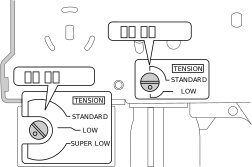
조정 나사로 장력을 조정하십시오 .
|
|
2
|
사용하는 리본의 좌우 균형이 맞습니까 ?
|
매체 너비 조정 노브로 좌우의 균형을 조정하십시오 .
|
|
|
3
|
인쇄 농도가 너무 높지 않습니까 ?
|
메뉴 또는 제어 소프트웨어를 사용해 적합한 인쇄 농도를 설정하십시오 .
|
|
|
4
|
매체와 리본이 권장 제품이나 그에 준하는 제품입니까 ?
|
권장 제품이나 그에 준하는 제품을 사용하십시오 . 그래도 문제가 해결되지 않을 경우에는 서비스 센터에 문의하십시오 .
|
|
|
증상
|
점검
|
해결 조치
|
|
|---|---|---|---|
|
리본이 벗겨집니다 .
( 리본 찌꺼기가 생깁니다 .)
|
1
|
리본 장력이 사용하는 리본에 적합합니까 ?
|
조정 나사로 장력을 조정하십시오 .
|
|
증상
|
점검
|
해결 조치
|
|
|---|---|---|---|
|
리본이 감기지 않습니다 .
|
1
|
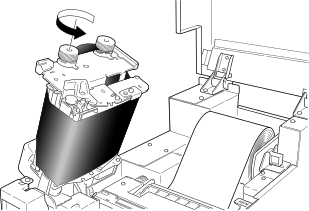
올바른 순서에 따라 리본을 설치했습니까 ?
|
리본을 올바른 순서에 따라 설치하십시오 .
|
|
2
|
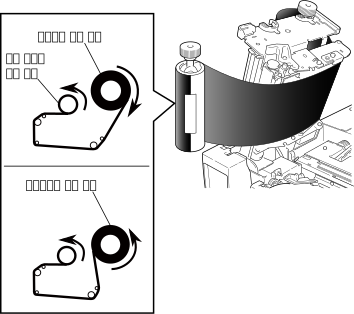
리본을 감는 방향이 반대로 되지 않았습니까 ?
|
올바른 감는 방향으로 설치하십시오 .
|
|
|
항목
|
설명
|
||
|---|---|---|---|
|
인쇄 방법
|
열 전사 / 감열
|
||
|
해상도
|
CL-S700 III/
CL-S700 III R
|
주 주사선 해상도
|
203 도트 / 인치(8 도트/mm)
|
|
부 주사선 해상도
|
203 도트 / 인치(8 도트/mm)
|
||
|
헤드
|
864 도트
(인쇄 가능 도트: 832 도트)
|
||
|
CL-S703 III
|
주 주사선 해상도
|
300 도트 / 인치(11.8 도트/mm)
|
|
|
부 주사선 해상도
|
300 도트 / 인치(11.8 도트/mm)
|
||
|
헤드
|
1275 도트
(인쇄 가능 도트: 1240 도트)
|
||
|
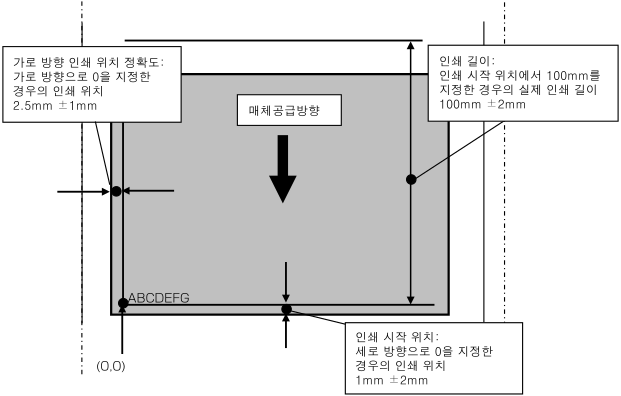
최대 인쇄 너비
|
CL-S700 III/
CL-S700 III R
|
104 mm / 4.1 인치
|
|
|
CL-S703 III
|
105 mm /4.1 인치h
|
||
|
최대 인쇄 길이
|
CL-S700 III/
CL-S700 III R
|
2539.7 mm /99.99 인치
|
|
|
CL-S703 III
|
1625.6 mm / 64.00인치
|
||
|
항목
|
설명
|
|
|---|---|---|
|
인쇄 속도 설정
|
CL-S700 III
|
2 〜12 인치 / 초
|
|
CL-S703 III/CL-S700 III R
|
2 〜10 인치 / 초
|
|
|
CL-S700 III/CL-S703 III
|
2 〜7 인치 / 초 (선택 사항인 필러를 장착한)
|
|
|
CL-S700 III R
|
2 〜7 인치 / 초 (선택 사항인 필러를 장착한)
|
|
|
항목
|
설명
|
|---|---|
|
묶음 모드
|
일반 인쇄 (1 매 또는 여러 매 )
|
|
떼어내기 모드
|
인쇄가 완료된 후에 떼어내기 위치까지 매체를 역이송합니다 .
|
|
잘라내기 모드
*1
|
지정된 매수 단위로 잘라내기를 하면서 인쇄합니다 . 다음 2 가지의 잘라내기 모드 작동이 수행됩니다 .
• 역이송
• 도중 절단
( 도중 절단은 ‘다음 라벨’ 이 인쇄될 때 잘라내기 위해 도중에 정지하는 방식을 의미합니다 . 절단한 후에 인쇄는 재개되지만 순간적인 정지 위치에 작은 틈이나 자국이 남을 수 있습니다 .)
|
|
벗겨내기 모드
*1
|
인쇄 후 안감에서 라벨을 벗겨냅니다 .
|
|
항목
|
설명
|
|
|---|---|---|
|
매체 종류
|
롤 , 팬폴드 ( 접힌 용지 )
( 연속 매체 , 다이컷 , 연속 태그 , 종이 또는 티켓 )
CL-S700III에서 인쇄 속도가 11-12 IPS로 설정된 경우는 내부 롤 용지를 사용할 수 없습니다.
|
|
|
권장 매체
|
열전사: 라벨 용지(LR1111 LINTEC사 제품)
감열지: 라벨 용지(150LA-1 Ricoh사 제품), 태그지(130LHB Ricoh사 제품)
|
|
|
최대 매체 너비
|
118.0 mm / 4.65 인치
|
|
|
최소 매체 너비
|
25.4 mm / 1.00 인치
|
|
|
최소 라벨 너비
|
7.62 mm / 0.30 인치
|
|
|
최소 라벨 간격
*1
|
6.35 mm / 0.25 인치
|
|
|
최대 매체 두께
|
0.254 mm / 0.01 인치
|
|
|
최대 매체 길이
|
CL-S700 III
|
2539.7 mm / 99.99 인치
|
|
CL-S703 III
|
1625.6 mm / 64.00 인치
|
|
|
최소 매체 길이
|
6.35 mm / 0.25 인치
|
|
|
최소 매체 두께
|
0.0635 mm / 0.0025 인치
|
|
|
장착시 롤 매체 직경
|
최대 외경 :203 mm / 8 인치
매체 내경:38〜76 mm / 1.5〜3 인치
|
|
|
항목
|
설명
|
|---|---|
|
권장 리본
|
B110A Ricoh
|
|
최대 리본 너비
|
114.0 mm / 4.50 인치
|
|
최소 리본 너비
|
25.4 mm / 1.00 인치
|
|
최대 리본 길이
|
450.0 m / 1476 피트
|
|
최대 롤 직경
|
86.5 mm / 3.40 인치
|
|
지관 내경
|
25.4 ±0.254 mm / 1.00 ±0.01 인치
|
|
리본 후미 테이프 길이
|
80 mm / 3.15 인치
|
|
리본 끝 감지
|
리본 센서에 의해 리본을 전부 사용한 것을 감지합니다 .
|
|
항목
|
설명
|
|
|---|---|---|
|
Datamax®
에뮬레이션의 경우
|
1 차원
|
•Code3of9 / •UPC-A / •UPC-E / •EAN-13 (JAN-13) /
•EAN-8 (JAN-8) / •Interleaved2of5 / •CODE128 /
•HIBC (Modulus 43-used code 3 of 9) / •CODABAR (NW-7) /
•Int2of5 (Modulus10-used Interleaved 2 of 5) / •Plessey /
•CASE CODE •UPC2DIG ADD / •UPC5DIG ADD /•Code93 /
•Telepen / •ITF14 / •ITF16 / •Matrix2of5 / •COOP2of5
|
|
2 차원
|
•MaxiCode / •PDF-417 / •Data Matrix / •QR Code /
•Aztec / •GS1 Databar Omnidirectional (RSS-14) /
•GS1 Databar Truncated (RSS-14 Truncated) /
•GS1 Databar Stacked (RSS-14 Stacked) /
•GS1 Databar Stacked Omnidirectional (RSS-14 Stacked Omnidirectional) /
•GS1 Databar Limited (RSS Limited) /
•GS1 Databar Expanded (RSS Expanded
|
|
|
Zebra®
에뮬레이션의 경우
|
1 차원
|
•Code11 / •Interleaved2of5 / •Code39 / •EAN-8 / •UPC-E /
•Code93 / •Code128 / •EAN-13 / •Industrial2of5 /
• Standard2of5 / •ANSI CODABAR / •LOGMARS / •MSI / •Plessey /
•UPC/EAN Extensions / •UPC-A / •POSTNET / •Planet
|
|
2 차원
|
•Code49 / •PDF-417 / •CODABLOCK / •MaxiCode /
•Micro PDF-417 / •Data Matrix / •QR Code / •TLC39 /
•Aztec / •GS1 Databar Omnidirectional (RSS-14) /
•GS1 Databar Truncated (RSS-14 Truncated) /
•GS1 Databar Stacked (RSS-14 Stacked) /
•GS1 Databar Stacked Omnidirectional (RSS-14 Stacked Omnidirectional) /
•GS1 Databar Limited (RSS Limited) /
•GS1 Databar Expanded (RSS Expanded)
|
|
|
Eltron®
에뮬레이션의 경우
|
1 차원
|
•Code39 / •Code93 / •Code128 / •Codabar / •EAN-8 /
• EAN-13 / •German Postal Code / •Interleaved2of5 / •POSTNET / •Planet /
•Japanese Postnet / •UCC/EAN-128 / •UPC-A / •UPC-E /
•UPC-Interleaved2of5 / •Plessey (MSI-1) / •MSI-3
|
|
2 차원
|
•Aztec / •Data Matrix / •MaxiCode / •PDF-417 / •QR Code /
•GS1 Databar Omnidirectional (RSS-14) /
•GS1 Databar Limited (RSS Limited) /
•GS1 Databar Stacked (RSS-14 Stacked) /
•GS1 Databar Truncated (RSS-14 Truncated)
|
|
|
항목
|
설명
|
|---|---|
|
Datamax®
에뮬레이션의 경우
|
1. 7 종류의 고정 폭 폰트
• 해외 , 영어 폰트 및 유럽어 폰트
2. OCR 폰트 (OCR-A, OCR-B*1)
3. 비례 폰트
CG Triumvirate smooth 폰트
CG Triumvirate Bold smooth 폰트
CS Sans CJK
203 dpi : (6, 8, 10, 12, 14, 18, 24, 30, 36, 48 포인트 )
300 dpi : (4, 5, 6, 8, 10, 12, 14, 18, 24, 30, 36, 48 포인트 )
• 문자 세트 : 코드 페이지 850 표준 준용
4. True type™ rasterizer*2
|
|
Zebra®
에뮬레이션의 경우
|
1. 5 종류의 고정 폭 폰트
• 해외 , 영어 폰트 및 유럽어 폰트
2. OCR 폰트 (OCR-A, OCR-B*1)
3. 비례 폰트
CG Triumvirate Condensed Bold
CS Sans CJK
4. True type™ rasterizer*2
|
|
Eltron®
에뮬레이션의 경우
|
1. 5 종류의 고정 폭 폰트
• 해외 , 영어 폰트 및 유럽어 폰트
2. 2 종류의 고정 폭 폰트
• 숫자만
|
|
항목
|
설명
|
|---|---|
|
싱글바이트 세트
(Datamax® /
Zebra® emulation)
|
•PC866U Ukraina*1 / •PC Cyrillic /
•ISO 60 Danish/Norwegian / •Desk Top /
•ISO 8859/1 Latin 1 / •ISO 8859/2 Latin 2 /
•ISO 8859/9 Latin 5 / •ISO 8859/10 Latin 6 /
•ISO 8859/7 Latin/Greek / •ISO 8859/15 Latin 9 /
•ISO 8859/5 Latin/Cyrillic / •ISO 69:French /
•ISO 21:German / •ISO 15:Italian / •Legal, Math-8 /
•Macintosh / •Math / •PC-858 Multilingual /
•Microsoft Publishing / •PC-8 / •Code Page 437 /
•PC-8 D/N / •Code Page 437N / •PC-852 Latin 2 /
•PC-851 Latin/Greek / •PC-862 Latin/Hebrew /
•Pi Font / •PC-850 Multilingual /
•PC-864 Latin/Arabic / •PC-8 TK / •Code Page 437T /
•PC-1004 / •PC-775 Baltic / •Non-UGL /
•Generic Pi Font / •Roman-8 / •Roman-9 /
•ISO 17:Spanish / •ISO 11:Swedish / •Symbol /
•PS Text / •ISO 4:United Kingdom / •ISO 6:ASCII /
•Ventura International / •Ventura Math / •Ventura US /
•Windows 3.1 Latin 1 / •Wingdings /
•Windows 3.1 Latin 2 /
•Windows 3.1 Baltic (Latv, Lith) /
•Windows 3.0 Latin 1 /
•Windows Latin/Cyrillic /
•Windows 3.1 Latin 5
|
|
더블바이트 세트
(Datamax® emulation)
|
•EUC / •JIS / •Shift JIS / •Unicode /
•KS Code / •GB Code
|
|
설명
|
|---|
|
Datamax® 언어 , Zebra® 언어 및 Eltron® 언어를 지원
|
|
항목
|
설명
|
|---|---|
|
CPU
|
32 비트 RISC CPU
|
|
ROM
|
표준 장치:FLASH ROM 256 메가바이트 (사용자 공간: 24 메가바이트)
|
|
RAM
|
표준 장치:DDR3 SDRAM 256 메가바이트 (사용자 공간: 4 메가바이트)
|
|
항목
|
설명
|
|---|---|
|
투영식 센서
|
라벨 간의 매체 간격 , 태그의 홈 , 매체를 다 사용한 것을 감지합니다 .
|
|
반사식 센서
|
매체 후면의 반사 마크와 매체를 다 사용한 것을 감지합니다 .
|
|
라벨 필링 센서
*1
|
|
|
항목
|
설명
|
|---|---|
|
USB
|
USB2.0 호환 (High-speed 480 Mbps)
|
|
LAN
|
유선 LAN (100BASE-TX / 10BASE-T)
|
|
항목
|
설명
|
|
|---|---|---|
|
직렬
|
2400 4800 9600 19200 38400 57600 115200 bps
|
|
|
병렬
|
IEEE1284 ( 호환 모드 , 니블 모드 , ECP 모드 )
|
|
|
유선 LAN
|
IF1-EFX1
|
Ethernet (100BASE-TX / 10BASE-T)
|
|
IF1-EFX3
|
||
|
IF1-EFX2
|
이더넷(100BASE-TX / 10BASE-T) +
USB2.0 호환 High-speed 지원 ×2
|
|
|
유선 LAN / 無線LAN
|
IF1-ES04
|
Ethernet (10BASE-T/100BASE-TX/1000BASE-T) +
IEEE 802.11 b/g/n:2.4 GHz, IEEE 802.11 a/n/ac:5 GHz
|
|
IF1-WFX4
|
IEEE802.11n, IEEE802.11a, IEEE802.11g, IEEE802.11b +
이더넷(10BASE-T/100BASE-TX/1000BASE-T) +
USB2.0 호환 High-speed 지원
|
|
|
항목
|
설명
|
|---|---|
|
LCD
|
240 x 320 도트 TFT 그래픽 LCD (저항막 방식 터치패널)
|
|
LED
|
전원 , 에러
|
|
버저
|
경보 , 에러 등
|
|
조작 패널 버튼
|
일시정지 , 피드
|
|
헤드 업 감지 센서
|
헤드 개방 감지
|
|
되감기 덮개 감지 센서 (CL-S700 III R)
|
되감기 덮개 개방 감지
|
|
전원 스위치
|
전원을 켜고 끄기
|
|
표준
|
USB( 범용 직렬 버스 ) 2.0 사양 준용
|
|
전송 속도
|
480 Mbps( 고속 )/12 Mbps( 최고속 )
|
|
수신 버퍼
|
16 kB
|
|
커넥터
|
USB Type B
|
|
핀 개수
|
신호 코드
|
신호
|
기능
|
|
1
|
VBUS
|
USB 전원
|
USB 전원 (+5 V)
|
|
2
|
D -
|
신호선 -
|
- 신호선
|
|
3
|
D +
|
신호선 +
|
+ 신호선
|
|
4
|
GND
|
GND
|
GND
|
|
네트워크 계층
|
ARP, IP, TCP
|
|
전송 계층
|
TCP, UDP
|
|
응용 계층
|
DHCP, HTTP, SNMP, RAW 소켓 포트
|
|
포트 번호
|
9100( 변경 가능 )
|
|
포트 통신 방향
|
양방향
|
|
소켓 최대 연결
|
8
|
|
연결에 인쇄 가능 개수
|
1( 다른 소켓은 예약됨 )
|
|
타임아웃
|
기본값 : 60 초
0~300 사이에서 설정할 수 있습니다 .
"0" 으로 설정된 경우 , 타임아웃되지
않습니다 .
|
|
포트 번호
|
80
|
|
최대 동시 연결
|
4
|
|
HTTP 버전
|
HTTP/1.1
|
|
SNMP 버전
|
SNMPv2( 트랩 기능은 지원되지 않음 )
|
|
포트 번호
|
161
|
|
지원되는 MIB
|
HOST-RESOURCES-MIB, Citizen- MIB(Private( 프라이빗 ))
|
|
커뮤니티명
|
public( 퍼블릭 )
|
|
주의 |
|
|---|---|
|
|
핀 번호
|
신호
|
기능
|
|---|---|---|
|
1
|
TX+
|
송신 (+)
|
|
2
|
TX-
|
송신 (-)
|
|
3
|
RX+
|
수신 (+)
|
|
4
|
N.C.
|
-
|
|
5
|
N.C.
|
-
|
|
6
|
RX-
|
수신 (-)
|
|
7
|
N.C.
|
-
|
|
8
|
N.C.
|
-
|
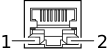
|
통신 속도
|
LED( 초록 )
|
|---|---|
|
100 Mbps
|
켜짐
|
|
10 Mbps/ 분리
|
점멸
|
|
표시 설명
|
LED( 노랑 )
|
|---|---|
|
연결
|
켜짐
|
|
분리
|
꺼짐
|
|
통신 데이터
|
점멸
|
|
메모
|
|
|---|---|
|
Android의 경우는 앱 다운로드와 USB 케이블을 사용자가 직접 준비하십시오.
|
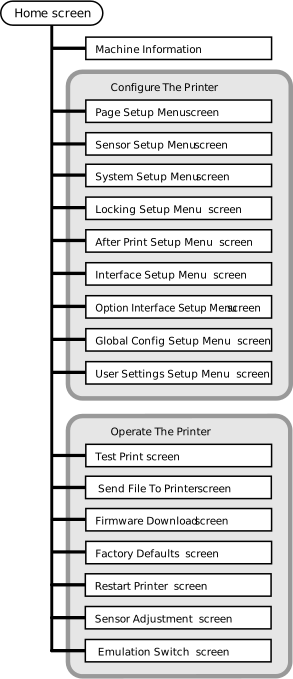
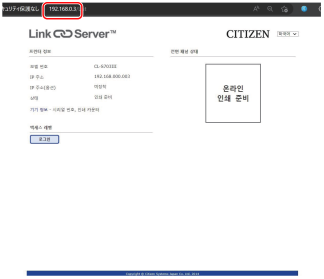
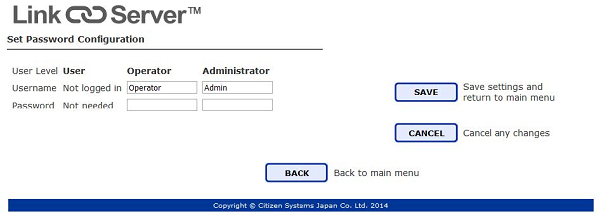
|
메모
|
|
|---|---|
|
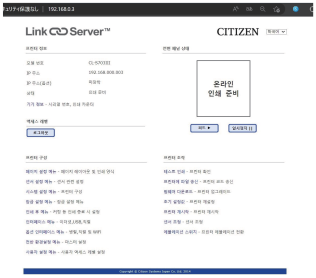
|
메모
|
|
|---|---|
|
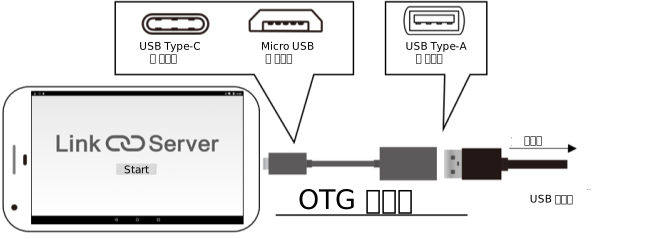
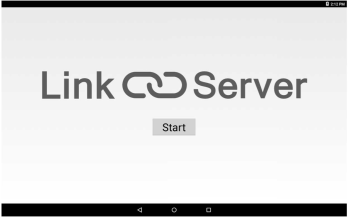
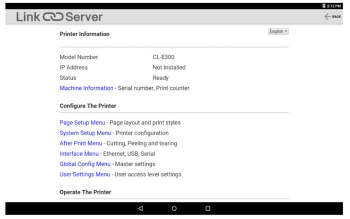
|
전송 모드
|
시작 / 정지 양방향 비동기 통신
|
|
신호 레벨
|
RS-232C
|
|
변조 속도
|
2400, 4800, 9600, 19200, 38400, 57600, 115200 bps
|
|
비트 길이
|
7 비트 , 8 비트
|
|
정지 비트
|
1 비트 , 2 비트
|
|
패리티
|
홀수 , 짝수 , 없음
|
|
커넥터
|
D-SUB 25PIN
|
|
핀 개수
|
신호 코드
|
신호명
|
기능
|
|---|---|---|---|
|
1
|
FG
|
보호 접지
|
보호 접지
|
|
2
|
TXD
|
전송 데이터
|
프린터에서 다른 장치로 데이터를 전송하는 신호선
|
|
3
|
RXD
|
수신 데이터
|
프린터가 다른 장치로부터의 수신하는 신호선
|
|
4
|
RTS
|
전송 요청
|
프린터가 데이터를 수신할 수 있을 때 활성화되는 신호선
|
|
5
|
CTS
|
데이터 전송 가능
|
다른 장치가 프린터에서 데이터를 수신할 수 있을 때 활성화되는 신호선
|
|
6
|
DSR
|
데이터 세트 릴레이
|
프린터가 외부 장치와 통신이 가능할 때 활성화되는 신호선
|
|
7
|
SGND
|
신호 접지
|
신호선의 접지 레벨을 보여줍니다
|
|
8-13
|
NC
|
-
|
사용하지 않음
|
|
14
|
VCC
|
+3.3 V
|
( 공장에서만 사용 )
|
|
15-19
|
NC
|
-
|
사용하지 않음
|
|
20
|
DTR
|
데이터 터미널 릴레이
|
프린터가 외부 장치와 통신이 가능할 때 활성화되는 신호선
|
|
21-25
|
NC
|
-
|
사용하지 않음
|
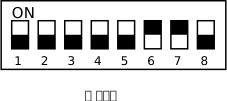
|
스위치 번호
|
기능
|
켜짐
|
꺼짐 ( 공장 설정 )
|
|---|---|---|---|
|
1
|
통신 조건 설정의 선택
|
딥 스위치의 설정에 따름
|
프린터 장치의 설정에 따름
|
|
2
|
핸드 셰이크
|
XON / XOFF
|
DTR / DSR
|
|
3
|
비트 길이
|
7 비트
|
8 비트
|
|
4
|
패리티 검사
|
예
|
아니오
|
|
5
|
패리티 선택
|
짝수
|
홀수
|
|
6
|
변조 속도 선택
|
아래 참조
|
|
|
7
|
|||
|
8
|
예비
|
-
|
-
|
|
스위치 번호
|
변조 속도 (bps)
|
|
|
6
|
7
|
|
|
꺼짐
|
꺼짐
|
2400
|
|
켜짐
|
꺼짐
|
4800
|
|
꺼짐
|
켜짐
|
9600
|
|
켜짐
|
켜짐
|
19200 (공장 설정)
|
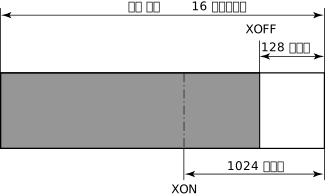
|
전송 모드
|
8 비트 병렬 데이터
|
|
수신 버퍼 크기
|
16 kB
|
|
전송 모드
|
호환 모드 :
바이트 넓이 ( 호스트에서 프린터로 ) 의 비동기 순방향 채널이며 데이터 인터페이스 회선은 센트로닉의 신호선 정의에 따라 작동됩니다 .
니블 모드 :
니블 모드는 호스트 컴퓨터에 의해 제어되는 데이터 전송을 하는 비동기 역방향 채널 통신입니다. 역방향 채널 전송에서는 데이터가 4 개의 상태 회선 (Fault, Select, PE, Busy) 을 사용해 2 개의 부분으로 니블 전송됩니다 . 또한 니블 모드를 호환 모드와 함께 사용해 데이터를 양방향으로 전송할 수 있습니다.
ECP 모드 :
ECP 모드는 양방향 비동기 데이터 전송을 가능하게 하며 , 인터록 핸드쉐이크에 의해 호환 모드에서는 필요한 타이밍을 필요로 하지 않습니다 .
|
|
신호 레벨
|
IEEE1284 표준
|
|
핀 개수
|
신호명
|
I/O
|
기능
|
|---|---|---|---|
|
1
|
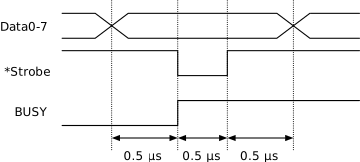
*STROBE
|
입력
|
8 비트 데이터의 읽기 스트로브 신호
|
|
2-9
|
DATA1-8
|
입력
|
8 비트 병렬 신호
|
|
10
|
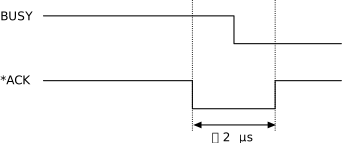
*ACKNLG
|
출력
|
8 비트 데이터 요청 신호
|
|
11
|
BUSY
|
출력
|
프린터의 BUSY 상태를 알리는 신호
|
|
12
|
PERROR
|
출력
|
매체 없음을 알리는 신호
|
|
13
|
SELECT
|
출력
|
프린터의 연결 완료 ( 인쇄 가능 ) 또는 연결 해제 ( 일시정지 ) 를 알리는 신호
|
|
14
|
AUTOFD
|
입력
|
무효 ( 무시 )
|
|
15
|
NC
|
-
|
사용하지 않음
|
|
16
|
GND
|
-
|
신호 접지
|
|
17
|
FGND
|
-
|
프레임 접지
|
|
18
|
P.L.H
|
출력
|
주변장치 로직 하이 (1.2 ㏀에서 +5 V 까지 )
|
|
19-30
|
GND
|
-
|
꼬임쌍선 리턴용 접지
|
|
31
|
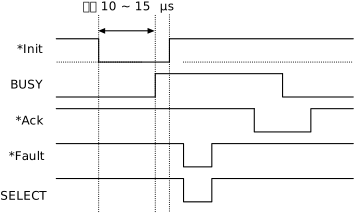
*INIT
|
입력
|
프린터 리셋
|
|
32
|
*FAULT
|
출력
|
프린터 에러를 알리는 신호
|
|
33-35
|
NC
|
-
|
사용하지 않음
|
|
36
|
SELECTIN
|
입력
|
무효 ( 무시 )
|
|
에러
|
호환 모드에서의 신호선 상태의 변경
|
|---|---|
|
용지 없음
|
Busy : L → H
PError : L → H
Select : H → L
nFault : H → L
|
|
용지 없음 외의 에러
|
Busy : L → H
PError : L →변경 없음
Select : H → L
nFault : H → L
|
|
Busy 가 되는 경우
|
|
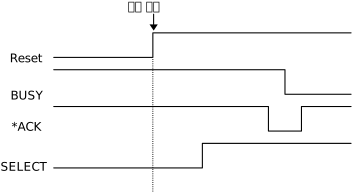
|
주의 |
|
|---|---|
|
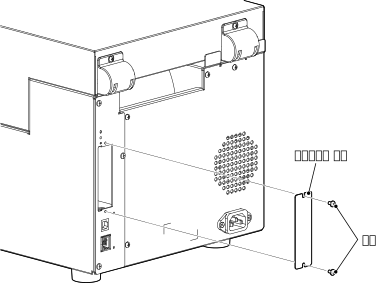
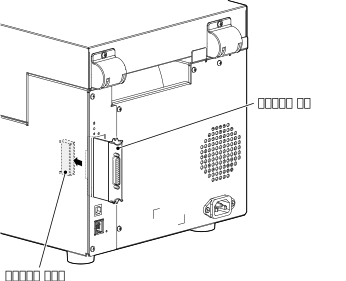
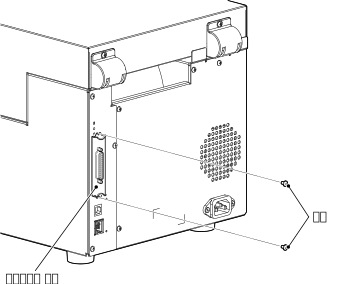
인터페이스 보드를 교환하기 전에 항상 프린터 전원을 꺼 주십시오 . 필요 이상의 힘을 가해 잡아당기지 마십시오 . 사고의 원인이 될 수 있습니다 .
|