STAMPANTE TERMICA A RIGHE DI PUNTI
MODELLO CT-E651
Manuale dell’utente
PRECAUZIONI GENERALI
- Prima di utilizzare questo prodotto, leggere attentamente il presente manuale. Dopo
aver letto il manuale, conservarlo in un luogo sicuro e di facile accesso per l’utilizzo
futuro.
- Le informazioni contenute in questo documento sono soggette a modifiche senza preavviso.
- Nessuna parte di questo documento può essere riprodotta o trasferita senza il consenso
scritto di Citizen Systems.
- Si prega di tener presente che Citizen Systems non è responsabile di eventuali problemi
causati da omissioni, errori di scrittura o di stampa presenti in questo manuale.
- Citizen Systems non è responsabile di nessun problema causato dall’utilizzo di accessori
o prodotti di consumo non indicati in questo manuale.
- Salvo diversamente specificato nel presente manuale, non svolgere senza autorizzazione
operazioni di manutenzione, smontaggio o riparazione del prodotto.
- Citizen Systems non è responsabile per qualsiasi tipo di danno riconducibile al funzionamento/trattamento
non corretto dell’apparecchiatura o all’utilizzo in ambienti non adeguati, specificati
in questo manuale.
- I dati della stampante sono principalmente destinati ad un utilizzo temporaneo e non
vengono memorizzati per un lungo periodo o in modo permanente. Citizen Systems non
è responsabile di eventuali danni o perdite di profitto derivanti dalla perdita di
dati causata da incidenti, riparazioni, test o altro.
- Se si rilevano omissioni, errori o in caso di dubbi, contattare il proprio rivenditore
Citizen Systems.
- Se si riscontrano pagine mancanti o inesattezze, contattare il proprio rivenditore
Citizen Systems per la sostituzione.
|
L’uso dell’adesivo “Made for Apple” significa che un accessorio è stato progettato
per essere collegato specificamente al prodotto o ai prodotti Apple indicati sull'adesivo
ed è stato certificato dagli sviluppatori come conforme agli standard di performance
Apple.
Apple non è responsabile per il funzionamento di tale dispositivo o per la sua conformità
agli standard di sicurezza e normativi.
L’uso di questo accessorio con un prodotto Apple potrebbe influire negativamente sulle
prestazioni wireless.
- Apple, Apple TV, Apple Watch, iPad, iPad Air, iPad Pro, iPhone, and Lightning are trademarks of Apple Inc., registered in the U.S. and other countries. tvOS is a trademark of Apple Inc. The trademark “iPhone” is used in Japan with a license from Aiphone K.K.
- EPSON ed ESC/POS sono marchi registrati di Seiko Epson Corporation.
- QR Code è un marchio registrato di DENSO WAVE INCORPORATED.
- Ethernet è un marchio registrato di Fuji Xerox Corporation.
- Bluetooth® è un marchio registrato di Bluetooth-SIG Inc.
- CITIZEN è un marchio registrato di Citizen Watch Co., Ltd.
- Tutti gli altri marchi sono di proprietà dei rispettivi titolari.
- Citizen Systems utilizza i suddetti marchi con licenza dei rispettivi proprietari.
Copyright© CITIZEN SYSTEMS JAPAN CO., LTD. 2018
PRECAUZIONI PER L’INSTALLAZIONE DELLA STAMPANTE
 AVVERTENZA
|
- Non utilizzare o custodire il prodotto in luoghi dove potrebbe essere esposto a:
- Fiamme o umidità.
- Luce solare diretta.
- Correnti d’aria calda o radiazioni provenienti da un apparecchio di riscaldamento.
- Aria salmastra o gas corrosivi.
- Ambiente mal ventilato.
- Reazioni chimiche di laboratorio.
- Olio, particelle di acciaio o polvere trasportati dall’aria.
- Elettricità statica o forti campi magnetici.
- Nei suddetti ambienti vi è il rischio di danneggiare la stampante o causare guasti,
surriscaldamenti, emissioni di fumo, incendi o scosse elettriche.
Adottare tutte le misure necessarie per evitare incendi e scosse elettriche.
|
   |
- Non lasciar cadere oggetti estranei e non versare liquidi all’interno della stampante.
Inoltre, non depositare nessun oggetto sulla stampante.
- Non far cadere oggetti metallici come graffette, punti metallici o viti nella stampante.
- Evitare di collocare vasi da fiori, tazze o oggetti contenenti acqua sulla stampante.
- Attenzione a non versare caffè, bibite o qualsiasi altro tipo di liquido nella stampante.
- Non spruzzare insetticidi o altre sostanze chimiche liquide sulla stampante.
- La caduta accidentale di oggetti metallici all’interno della stampante può provocare
malfunzionamenti, incendi o scosse elettriche.
In questo caso, spegnere immediatamente la stampante, scollegarla dalla presa elettrica
e contattare il rivenditore locale Citizen Systems.
|
   |
- Evitare di trattare la stampante come segue:
- Evitare che la stampante subisca urti violenti o forti sobbalzi (ad es. non salirvi
sopra, farla cadere o urtarla).
- Non tentare di smontare o modificare la stampante.
- Le suddette operazioni rischiano di danneggiare la stampante o causare guasti, surriscaldamenti,
emissioni di fumo, incendi o scosse elettriche.
Adottare tutte le misure necessarie per evitare incendi e scosse elettriche.
|
  |
- L’uso di questo dispositivo non è appropriato in presenza di bambini. Installare,
custodire o utilizzare il dispositivo lontano dalla portata dei bambini.
- Gli apparecchi elettrici potrebbero provocare lesioni impreviste o incidenti se trattati
o utilizzati non correttamente.
- Tenere il cavo di alimentazione e i cavi dei segnali fuori dalla portata dei bambini.
Inoltre, ai bambini non deve essere consentito l’accesso alle parti interne della
stampante.
- Il sacchetto di plastica che contiene la stampante deve essere tenuto lontano dalla
portata dei bambini. Se indossato sul capo può provocare il soffocamento.
|
 |
PRECAUZIONI PER LA MANIPOLAZIONE DELLA STAMPANTE
AVVERTENZA
|
- Osservare le seguenti precauzioni per l’alimentazione ed il cavo di alimentazione:
- Non collegare o scollegare il cavo di alimentazione con le mani bagnate.
- Utilizzare la stampante solo con la tensione e la frequenza di alimentazione specificate.
- Utilizzare esclusivamente l’alimentatore CA specifico per la stampante.
- Utilizzare esclusivamente il cavo di alimentazione in dotazione con la stampante.
Non utilizzare mai il cavo con altri dispositivi.
- Assicurarsi che la presa di alimentazione alla quale è collegata la stampante abbia
una potenza sufficiente.
- Non alimentare la stampante da una basetta di alimentazione o da una presa di corrente
condivisa con altri apparecchi.
- Non collegare il cavo di alimentazione ad una presa elettrica se ci sono polvere o
detriti sulla spina.
- Non utilizzare un cavo di alimentazione deformato o danneggiato.
- Non spostare la stampante mentre è accesa.
- Se la stampante non viene maneggiata correttamente, possono verificarsi guasti, emissioni
di fumo, incendi o scosse elettriche.
- Un sovraccarico può provocare il surriscaldamento del cavo di alimentazione, che può
eventualmente prendere fuoco o far scattare l’interruttore di sicurezza.
- Assicurarsi che non ci siano oggetti sul cavo di alimentazione. Non mettere la stampante
in un luogo dove il cavo di alimentazione può essere calpestato.
- Non piegare, torcere o tirare con forza il cavo di alimentazione. Non spostare il
prodotto se si riscontrano anomalie di questo tipo.
- Non cercare di modificare il cavo di alimentazione.
- Non posare il cavo di alimentazione vicino a un elemento riscaldante.
- La mancata osservanza di queste precauzioni può danneggiare i conduttori o l’isolamento,
con conseguenti dispersioni di corrente, scosse elettriche o guasti alla stampante.
Se il cavo di alimentazione è danneggiato, contattare il rivenditore Citizen Systems.
- Non lasciare oggetti intorno alla presa elettrica.
- Collegare la stampante ad una presa di alimentazione facilmente accessibile in caso
di emergenza.
- In caso di emergenza, staccare la spina per spegnere immediatamente la stampante.
- Inserire la spina di alimentazione a fondo nella presa.
- Se la stampante non deve essere utilizzata per un lungo periodo, staccarla dalla presa
elettrica.
- Per collegare o scollegare il cavo di alimentazione o il cavo del segnale, afferrare
saldamente la spina e il connettore dopo avere scollegato la stampante e l’apparecchio
ad essa collegato.
|
      |
DESCRIZIONE GENERALE
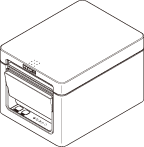
La serie di stampanti termiche a righe di punti CT-E651 è ideata per un’ampia gamma di terminali per dati, POS e cucine.
Le stampanti sono dotate di molteplici funzioni e possono essere utilizzate in numerose
applicazioni.
SPIEGAZIONE DEI COMPONENTI DELLA STAMPANTE
MANUTENZIONE E ASSISTENZA
L’uso dell’adesivo “Made for Apple” significa che un accessorio è stato progettato
per essere collegato specificamente al prodotto o ai prodotti Apple indicati sull'adesivo
ed è stato certificato dagli sviluppatori come conforme agli standard di performance
Apple.
Apple non è responsabile per il funzionamento di tale dispositivo o per la sua conformità
agli standard di sicurezza e normativi.
L’uso di questo accessorio con un prodotto Apple potrebbe influire negativamente sulle
prestazioni wireless.
- iPad, iPhone e iPod sono marchi di Apple Inc., registrati negli Stati Uniti e in altri
Paesi. iPad Air e iPad mini sono marchi di Apple Inc.
- EPSON ed ESC/POS sono marchi registrati di Seiko Epson Corporation.
- QR Code è un marchio registrato di DENSO WAVE INCORPORATED.
- Ethernet è un marchio registrato di Fuji Xerox Corporation.
- Bluetooth® è un marchio registrato di Bluetooth-SIG Inc.
- CITIZEN è un marchio registrato di Citizen Watch Co., Ltd.
- Tutti gli altri marchi sono di proprietà dei rispettivi titolari.
- Citizen Systems utilizza i suddetti marchi con licenza dei rispettivi proprietari.
Copyright© CITIZEN SYSTEMS JAPAN CO., LTD. 2018
Caratteristiche
- Stampa ad alta velocità fino a 300 mm/sec
- Design elegante
- Dimensioni compatte con l’altezza minima possibile
- Il meccanismo anteriore di espulsione della carta consente l’uso in spazi di altezza
limitata
- Compatibile con lo standard IPX1 di protezione dai gocciolamenti d’acqua *
- Supporta carta di larghezza 80 mm e 58 mm
- La carta per etichette o la carta con segno nero è supportata a seconda delle opzioni scelte in fabbrica (modello con stampa etichette)
- Taglierina ad alta velocità
- Funzione Long Life Printing (LLP) per aumentare la durata della testina
- Interfaccia USB inclusa come standard
- Scheda d’interfaccia intercambiabile
- Funzione di stampa XML/Web inclusa (modello con LAN cablata o modello con LAN wireless)
- Per l’interfaccia LAN cablata, l’interfaccia Bluetooth e l’interfaccia Lightning è
prevista una funzione host USB in grado di controllare le periferiche
- Il modello Lightning è in grado di trasmettere dati anche durante la ricarica rapida
dei dispositivi Apple
- Lo stato e gli errori della stampante sono segnalati da cinque LED
- Interfaccia di estrazione cassetto incorporata
- Funzione di spegnimento sincronizzato USB
- Scala di grigi a 16 livelli e stampa chiara
- Funzione di risparmio carta
- Supporto per i set di caratteri Kanji JIS X0213 di terzo e quarto livello
- Supporto per i set di caratteri cinesi (semplificato e tradizionale) e Hangul
- Supporto per la codifica UTF-8 tramite comandi
- Varie opzioni di personalizzazione mediante i memory switch
- I caratteri e i loghi creati dall’utente possono essere salvati in memoria
- Supporto per i codici a barre, compresi i codici a barre 2D
- Supporto per la comunicazione Bluetooth e USB (Lightning) certificato MFi Apple (modello
Bluetooth, modello Lightning)
*: il prodotto è stato testato per determinare che la caduta verticale di gocce d’acqua
non abbia effetti dannosi; tuttavia, non si garantisce che il prodotto sia completamente
a prova di gocciolamenti.
Classificazione dei modelli
I numeri di modello indicano le caratteristiche della stampante in base al seguente
sistema.

- 1.Nome modello
- 2.Interfaccia
- RS: Seriale RS-232C+USB
- ET: Ethernet+USB
- HET: Ethernet (funzione host USB) + USB
- BT: Bluetooth+USB
- HBT: Bluetooth (funzione host USB) + USB
- WX: Wireless LAN+Ethernet+USB
- LT: Lightning (funzione host USB) + USB
- NN: USB
- 3.Mercato
- U: Nord America
- E: Europa
- 4.Colore dell’alloggiamento
- WH: bianco puro
- BK: nero
- 5.Sensore carta
- : disabilita
- L: abilita
Contattare preventivamente Citizen Systems per combinazioni speciali, alcune delle
quali potrebbero non essere disponibili.
Specifiche di base
| Voce |
Caratteristiche |
| Modello |
CT-E651 |
| Metodo di stampa |
Stampa termica a righe di punti |
| Larghezze di stampa |
72 mm/576 punti, 68,25 mm/546 punti, 64 mm/512 punti, 52,5 mm/420 punti, 48,75 mm/390
punti, 48 mm/384 punti, 45 mm/360 punti, impostazione di fabbrica 72 mm
|
| Densità punti |
8 × 8 punti/mm (203 dpi) |
| Velocità di stampa |
300 mm/sec (velocità massima, densità di stampa 100%, 2400 righe di punti/sec)
200 mm/sec (1600 righe di punti/sec) (quando si utilizza carta per etichette) |
| Numero di colonne di stampa *1 |
Font |
Numero massimo di caratteri
(colonne) / 80mm |
Numero massimo di caratteri
(colonne) / 58mm |
Configurazione punti
(punti)
|
| Font A |
48 |
35 |
12 × 24 |
| Font B |
64 |
46 |
9 × 24 |
| Font C |
72 |
52 |
8 × 16 |
| Dimensione carattere *2 |
Font A: 1,50×3,00 mm, Font B: 1,13×3,00 mm, Font C: 1,00×2,00 mm |
| Tipi di caratteri |
Caratteri alfanumerici, caratteri internazionali, PC437/737/850/852/857/858/860/862/863/864/865/866,
WPC1251/1252/1253/1255/1258, Katakana, ThaiCode 11/18 (1Pass/3Pass), TCVN-3, Kanji (JIS primo,
secondo, terzo e quarto livello), Kana, caratteri estesi, JIS X0213, GB18030, BIG5,
KS Hangul, EUC Hangul
|
| Memoria utente |
384 KB (in grado di memorizzare caratteri e loghi definiti dall’utente) |
| Tipi di codice a barre |
UPC-A/E, JAN(EAN) 13 cifre/8 cifre, ITF, CODE39, CODE128, CODABAR(NW-7), CODE93, PDF417,
QR Code, GS1-DataBar
|
| Spaziatura |
4,25 mm (1/6 pollice) (variabile tramite comando) |
| Rotolo di carta |
Carta in rotoli: 80 mm x max. ø83 mm
Spessore carta: da 53 a 85 μm (diametro interno rotolo di carta 12 mm / diametro esterno
18 mm)
da 65 a 85 μm (diametro interno rotolo di carta 25,4 mm / diametro esterno 32 mm:
valori supportati solo con carta per etichette)
|
| Interfaccia |
Seriale (standard RS-232C), USB, Bluetooth + USB, LAN, LAN wireless + LAN, LAN (funzione
host USB) (porta USB 2)), Bluetooth (funzione host USB) (porta USB 2)), Lightning
(funzione host USB (porta USB 3))
|
| Ethernet |
100BASE-TX/10BASE-T |
| Wireless LAN |
IEEE802.11n, IEEE802.11a, IEEE802.11g, IEEE802.11b |
| Bluetooth |
Versione: Bluetooth 3.0 + EDR
Profilo: SPP (Serial Port Protocol), iAP (iPod Accessory Protocol)
Classe di potenza: classe 2
|
| Bluetooth (funzione host USB) |
Versione: Bluetooth 4.2 + EDR
Profilo: SPP (Serial Port Protocol), iAP2 (iPod Accessory Protocol)
Classe di potenza: classe 2
|
| Estrazione del cassetto-cassa |
Supporta 2 cassetti-cassa |
| Buffer in ingresso |
4 Kbyte/45 byte |
| Tensione di alimentazione |
24 V CC ±5% |
| Consumo di corrente |
Circa 50 W (media), 2 W o meno (standby), 0,2 W o meno (modalità di spegnimento sincronizzato
USB)
|
Alimentatore CA
(37AD5)
|
Tensione nominale di ingresso: da 100 a 240 V CA, 50/60 Hz, 150 VA
Tensione nominale di uscita: 24 V CC, 2,1 A
|
| Peso |
Circa 1,3 kg |
| Dimensioni esterne |
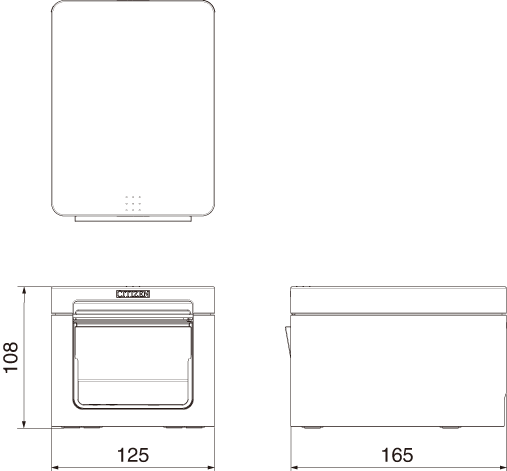
125 (L) × 165 (P) × 108 (A) mm |
| Temperatura e umidità operative |
Rotolo di carta termica: da 5 a 45°C, da 10 a 90% UR (senza condensa)
Carta per etichette: da 5 a 45°C, da 10 a 80% UR (senza condensa) |
| Temperatura e umidità di immagazzinamento |
Da -20 a 60°C, da 10 a 90% UR (senza condensa) |
| Affidabilità |
Rotolo di carta termica
Durata della testina di stampa: 200 km, 200 milioni di impulsi (a temperatura e umidità
ambiente, usando la carta e lo spessore consigliati). Durata della taglierina automatica:
2 milioni di tagli (3 pollici), 1,5 milione di tagli (2 pollici) (a temperatura e
umidità ambiente, usando la carta e lo spessore consigliati)
Supporto per etichette
Durata della testina di stampa: 80 km, 100 milioni di impulsi (a temperatura e umidità
ambiente, usando la carta e lo spessore consigliati), durata della taglierina automatica:
1 milioni di tagli (2 pollici, 3 pollici) (a temperatura e umidità ambiente, usando
la carta e lo spessore consigliati)
|
| Standard di sicurezza *3 |
UL, cUL, FCC, IC, CE, UKCA *4 |
Note:
*1: il numero di colonne stampabili può essere scelto con un memory switch (microinterruttore
di memoria).
Il numero di colonne indicato in tabella si riferisce a modelli tipici. Il numero
di colonne varia a seconda delle caratteristiche tecniche.
*2: i caratteri appaiono piccoli perché le dimensioni comprendono lo spazio vuoto
che circonda ogni carattere.
*3: standard valido quando si utilizza l’alimentatore CA dedicato (37AD5).
*4: Contattarci per informazioni su altre regioni e sullo stato più recente, come i numeri standard.
Aspetto esterno della stampante
Denominazione dei componenti
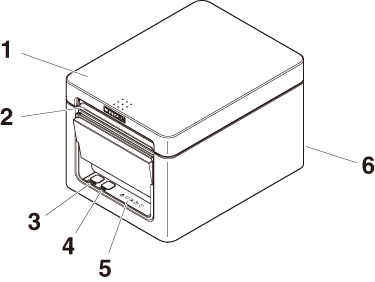
- 1.Coperchio carta
- Aprire per caricare la carta.
Aprire anche per eliminare un errore della taglierina.
* Il coperchio carta non può essere utilizzato per il taglio manuale.
- 2.Leva di apertura coperchio
- Utilizzare la leva per aprire il coperchio carta.
- 3.Pulsante POWER
- Tenere premuto per due o tre secondi per accendere o spegnere la stampante.
- 4.Pulsante FEED
- Premere il pulsante per fare avanzare la carta.
In caso di errore della taglierina, premere il pulsante FEED con il coperchio carta chiuso dopo aver eliminato la causa di errore.
La stampante accede alla modalità per la configurazione dei memory switch e l’esecuzione
dell’autodiagnosi.
- 5.Pannello di comando
- 6.Connettori posteriori
Pannello di comando

Il pannello di comando ha cinque LED e due tasti.
|
Nome LED |
Colore |
Descrizione |
 |
POWER LED |
Verde |
Si illumina quando la stampante è accesa, si spegne quando la
stampante non è più alimentata.
|
 |
PAPER LED |
Verde |
Si illumina o lampeggia se la carta è assente o esaurita.
Può illuminarsi o lampeggiare quando sono rilevate altre
anomali.
|
 |
CUTTER LED |
Verde |
Lampeggia quando si rileva un errore del dispositivo di taglio.
Può illuminarsi o lampeggiare quando sono rilevate altre
anomali.
|
 |
COVER LED |
Verde |
Si illumina o lampeggia se il coperchio carta è aperto.
Può illuminarsi o lampeggiare quando sono rilevate altre
anomali.
|
 |
SERVICE LED |
Arancione |
Lampeggia quando si rileva un errore irrecuperabile della
stampante.
|
Connettori posteriori (esempio di interfaccia seriale)
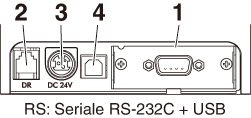
- 1.Connettore di interfaccia (seriale, USB, ecc.)
- Collega il cavo di interfaccia.
- 2.Connettore di estrazione del cassetto-cassa
- Collega il cavo proveniente dal cassetto-cassa.
- 3.Connettore di alimentazione
- Collega il cavo dell’alimentatore CA.
- 4.Connettore USB
All’interno del coperchio carta
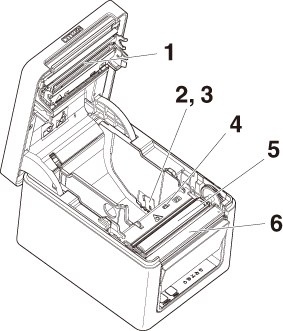
- 1.Testina di stampa (termica)
- Stampa i caratteri e/o i dati grafici sulla carta (rotoli di carta).
- 2.Sensore di quasi-fine carta (PNE)
- Rileva quando il rotolo di carta sta per terminare. Regolare la posizione del sensore
per sapere quando esso rileva l’approssimarsi della fine della carta.
- 3.Pulsante per cambio sensore di quasi-fine carta
- Cambiare la posizione del sensore di quasi-fine carta per confrontare la carta
utilizzata.
- 4.Sensore di fine carta (PE)
- Rileva l’esaurimento della carta. Quando il sensore rileva la mancanza di carta, la
stampa si interrompe.
- 5.Piatto
- Fa avanzare la carta.
Non rimuovere il piatto per operazioni diverse dalla manutenzione.
- 6.Taglierina automatica
- Taglia la carta.
La seguente figura mostra le parti utilizzate solo per le specifiche delle etichette
e dei segni neri.
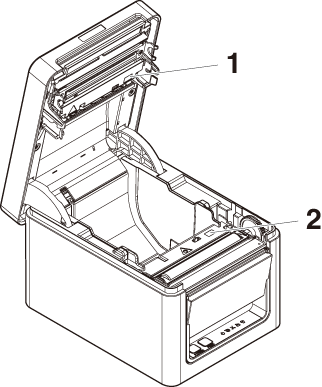
- 1.Sensore superiore
- Rileva gli spazi tra le etichette e le sezioni delle etichette.
- 2.Sensore inferiore
- Rileva i segni neri sulla carta con segni neri.
Altre funzioni integrate
- Cicalino
- Suona quando si verificano errori o quando sono in corso operazioni o comandi.
- Memoria utente
- In questa memoria si possono salvare loghi e caratteri definiti dall’utente. I dati
restano salvati in memoria anche se la stampante viene spenta. Per maggiori informazioni
su come salvare i dati, vedere Riferimento Comandi.
- Memory switch
- È possibile salvare le impostazioni di varie funzioni, che restano memorizzate anche
se la stampante viene spenta.
- Spegnimento sincronizzato USB (se il memory switch MSW6-3 è impostato su ON)
- Se la stampante è collegata a un PC tramite USB, la stampante entra in modalità di
spegnimento sincronizzato USB dopo 3 secondi quando il PC viene spento o perde la
connessione USB.
Questa modalità viene annullata alla riaccensione del PC o quando viene stabilita
una connessione USB.
ATTENZIONE
- Poiché POWER LED è spento in modalità di spegnimento sincronizzato USB, questa modalità non può essere
distinta dal normale spegnimento.
- Premendo il pulsante POWER durante la modalità di spegnimento sincronizzato USB, la stampante si accende normalmente.
- Funzioni di risparmio carta
- È possibile utilizzare i memory switch da MSW8-3 a MSW8-4 per configurare le seguenti
impostazioni di risparmio carta.
- Eliminazione margine superiore
- La stampante fa arretrare la carta prima della stampa, riducendo lo spazio vuoto sul
lato superiore.
Il valore di arretramento può essere specificato.
- Riduzione interlinea
- Comprime automaticamente lo spazio tra le righe. È possibile specificare il rapporto
di compressione.
ATTENZIONE
- Rimuovere la carta tagliata parzialmente prima di eseguire l’arretramento per avviare
la stampa.
La carta tagliata potrebbe strapparsi alla stampa successiva, causando un problema.
- Spostamento laterale automatico (MSW8-6)
- Questa funzione dissipa il calore generato frequentemente dalla stampa di una linea
verticale o di altri elementi specifici che scaldano la testina.
- Se non si ricevono dati entro 15 secondi dopo ogni taglio o stampa, la posizione di stampa viene spostata automaticamente
di N* punti a destra. La posizione di stampa originale viene ripristinata allo spostamento
successivo.
- * N è il valore di impostazione di MSW8-6.
ATTENZIONE
- Se il margine destro è troppo stretto, alcuni caratteri potrebbero risultare tagliati.
- La funzione è disabitata per impostazione predefinita.
- Per abilitarla, utilizzare MSW8-6 per specificare un valore di spostamento massimo
appropriato.
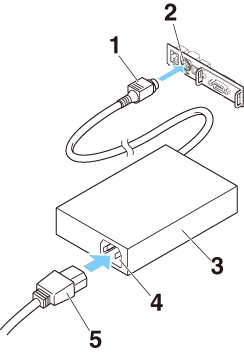
Collegamento del cavo di alimentazione CA
- 1.Spegnere la stampante.
- 2.Collegare il connettore di alimentazione al connettore del cavo dell’alimentatore
CA.
Quindi, collegare il cavo di alimentazione CA all’ingresso CA e inserire la spina
in una presa elettrica.
- 1.Connettore del cavo
- 2.Connettore di alimentazione
- 3.Alimentatore CA
- 4.Ingresso CA
- 5.Cavo di alimentazione CA
ATTENZIONE
- Utilizzare esclusivamente l’alimentatore CA specificato.
- Afferrare sempre il connettore del cavo dell’alimentatore CA per rimuoverlo o inserirlo.
- Utilizzare una fonte di alimentazione CA che non stia già alimentando apparecchiature
che producono disturbi elettromagnetici.
- Non tirare il cavo di alimentazione CA per evitare di danneggiarlo con possibili rischi
di incendi, scosse elettriche o danneggiamento dei fili.
- Se si sta avvicinando un temporale, staccare il cavo di alimentazione CA dalla presa
elettrica. Un fulmine può provocare incendi o scosse elettriche.
- Tenere il cavo di alimentazione CA lontano da apparecchi riscaldanti. Il rivestimento
del cavo di alimentazione CA potrebbe fondere, provocando incendi o scosse elettriche.
- Se la stampante non deve essere utilizzata per un lungo periodo, staccare il cavo
di alimentazione CA dalla presa elettrica.
- Sistemare il cavo di alimentazione CA in modo che nessuno possa calpestarlo.
- Scollegare sempre il cavo di alimentazione CA quando si collega il connettore del cavo al connettore di alimentazione. Se si lascia il cavo di alimentazione CA inserito nella presa elettrica,i terminali 24 V e GND del connettore del cavo possono entrare in contatto con la testa della vite o altre parti metalliche e causare un cortocircuito, con conseguente malfunzionamento dell’adattatore CA.
Collegamento dei cavi
- 1.Spegnere la stampante.
- 2.Orientare correttamente il cavo e inserirlo nel relativo connettore.
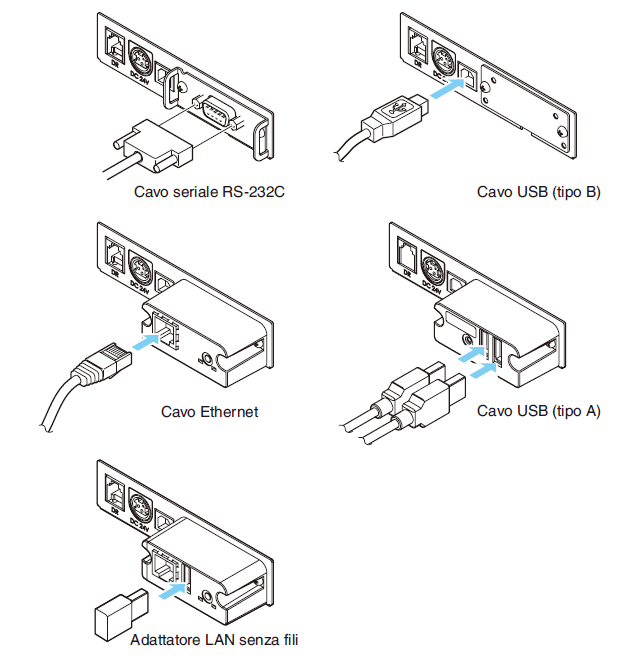
ATTENZIONE
- Per scollegare il cavo, afferrarlo sempre dal connettore.
- Prestare attenzione a non inserire il cavo USB nel connettore di estrazione del cassetto-cassa.
- Per collegare più di una stampante a un unico computer tramite USB, è necessario cambiare
il numero di serie dell’interfaccia USB.
- Per collegare o scollegare il cavo LAN, tenere il connettore perpendicolare e diritto.
Tenendolo inclinato, il connettore potrebbe non collegarsi correttamente.
- Non collegare più interfacce contemporaneamente.
Utilizzare un cavo seriale con la seguente configurazione.
Cavo 9 pin (femmina) - 9 pin (femmina)
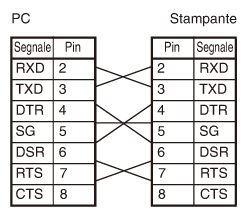
ATTENZIONE
- Sistemare il cavo di interfaccia in modo che nessuno possa calpestarlo.
Scheda d’interfaccia Bluetooth
Denominazione dei componenti
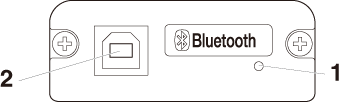
- 1.Stato LED
- I LED indicano lo stato di comunicazione/collegamento/errore di questa scheda di interfaccia.
- 2.Connettore USB
- Ricezione dei dati dal computer host tramite comunicazione USB.
ATTENZIONE
- Quando si utilizza questa scheda di interfaccia come interfaccia USB, non collegare
i cavi USB sia al lato dell’unità principale che al lato della scheda di interfaccia.
Se i cavi USB vengono collegati a entrambi i lati, la comunicazione del cavo collegato
al connettore dell’unità principale avrà la priorità.
LED di stato Bluetooth
| Stato |
Descrizione |
Stato LED |
Standby di
rilevamento
(individuabile)
|
Standby per
rilevamento e
collegamento
|
 |
Standby di
connessione
(collegabile)
|
Standby per
collegamento
|
 |
Connessione
iOS
|
Sessione dati non
aperta
|
 |
In
comunicazione
|
iOS: sessione dati aperta
Altro SO: collegamento
stabilito e
comunicazione in corso
|
 |
| Errore |
Errore o configurazione delle impostazioni in corso |
Spento |
Operazione di sincronizzazione
Si devono svolgere le procedure riportate di seguito quando si stabilisce per la prima
volta una connessione Bluetooth per la comunicazione di dati Bluetooth.
- 1.Rilevare dispositivi Bluetooth
- 2.Configurare impostazioni di sincronizzazione
- 1.Rilevare dispositivi Bluetooth
- Confermare che il Bluetooth sia attivato sul PC host prima di effettuare la ricerca
di
dispositivi Bluetooth.
- Questo prodotto apparirà come “CT-E651_XX” (XX corrisponde alle ultime 2 cifre
dell’numero unico serie) quando è rilevato.
- Selezionare questo prodotto tra i dispositivi rilevati.
- Nota: si possono ricercare dispositivi e modificare i nomi.
- Se memory switch MSW13-5 è impostato su “Nessuna risposta” al rilevamento di
dispositivi non apparirà nulla.
- Si può commutare temporaneamente questa impostazione su rilevamento
dispositivo (modalità rilevamento) aprendo il coperchio carta e tenendo premuto il
pulsante FEED per due secondi. Si esce dalla modalità di rilevamento quando la
connessione con il PC host è conclusa.
- 2.Configurare impostazioni di sincronizzazione
- Di norma, selezionando la stampante durante il rilevamento dispositivo si passa
direttamente alle impostazioni di sincronizzazione.
ATTENZIONE
- Alcune configurazioni e modelli di PC host non passano direttamente alle impostazioni
di
sincronizzazione dopo aver selezionato la stampante durante il rilevamento dispositivo.
La procedura richiesta per configurare le impostazioni di sincronizzazione dipende
dal
fatto se SSP (secure simple pairing) è attivata sul PC host.
Se SSP è abilitata sul PC host, si può effettuare la sincronizzazione senza operazioni
aggiuntive.
Se SSP è disabilitata sul PC host, verrà richiesta l’immissione di una chiave di
accesso.
Digitare la chiave di accesso come descritto di seguito.
Chiave di accesso
Ultime quattro cifre dell’indirizzo stampato dall’autotest (Le lettere da A ad F sono
maiuscole)
Esempio: se l’indirizzo è 01:23:45:67:89:AB la chiave di accesso è 89AB.
Se si eliminano le informazioni di sincronizzazione dal PC host senza eliminare le
corrispondenti informazioni di sincronizzazione sulla stampante, la stampante
potrebbe non mostrare se si rilevano di nuovo dispositivi con il PC host.
Per eliminare le informazioni di sincronizzazione della stampante, aprire il coperchio
carta e tenere premuto il pulsante FEED per cinque secondi.
Eliminando le informazioni di sincronizzazione sulla stampante, questa entrerà in
modalità di individuazione.
Ri-connessione automatica
In caso di comunicazione Bluetooth di dispositivo iOS, una connessione tra
dispositivo iOS sincronizzato e stampante non è ripristinata automaticamente dopo
essere stata interrotta. Tuttavia, se la ri-connessione automatica è attivata, la
stampante tenta di riconnettersi al dispositivo iOS dopo che la comunicazione a due
vie è stata abilitata e ripristina automaticamente la connessione.
ATTENZIONE
- Questa funzione è abilitata all’uscita dalla fabbrica. (MSW13-6)
La ri-connessione automatica può richiedere del tempo per connettersi se l’host non
è
un dispositivo iOS.
- Anche se il dispositivo iOS è il dispositivo interlocutore, le seguenti condizioni
possono
interferire con la funzione di connessione automatica.
- Se si desidera interrompere la comunicazione Bluetooth al termine della stampa
- Quando ci sono vari dispositivi iOS che stampano con la stessa stampante
- In tali condizioni, disattivare la ri-connessione automatica.
Attivare e disattivare la ri-connessione automatica
Durante l’autodiagnosi premere 3 volte il pulsante FEED -> Riconnessione automatica = Valida
Durante l’autodiagnosi premere 4 volte il pulsante FEED -> Riconnessione automatica = Non valida
Alla fine dell’autotest verrà stampata la nuova impostazione come richiesta di riconnessione
automatica [Valid] o [Invalid].
Scheda di interfaccia host USB Bluetooth
Oltre al controllo della stampante tramite la comunicazione Bluetooth, le interfacce
host USB Bluetooth possono controllare periferiche collegate tramite porta USB.
Denominazione dei componenti
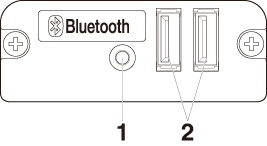
- 1.Pulsante del pannello
- Controllare questa scheda di interfaccia.
- 2.Porta USB 2
- Collegare una periferica.
ATTENZIONE
- Collegare alla porta USB solo le periferiche specificate dalla nostra azienda.
- Collegare/rimuovere le periferiche solo quando la stampante è spenta.
Operazione di sincronizzazione
Si devono svolgere le procedure riportate di seguito quando si stabilisce per la prima
volta una connessione Bluetooth per la comunicazione di dati Bluetooth.
- 1.Rilevare dispositivi Bluetooth
- 2.Configurare impostazioni di sincronizzazione
- 1.Rilevare dispositivi Bluetooth
- Confermare che il Bluetooth sia attivato sul PC host prima di effettuare la ricerca
di
dispositivi Bluetooth.
- Questo prodotto apparirà come “CT-E651_XX” (XX corrisponde alle ultime 2 cifre
dell’numero unico serie) quando è rilevato.
- Selezionare questo prodotto tra i dispositivi rilevati.
- Nota: si possono ricercare dispositivi e modificare i nomi.
- Se memory switch MSW13-5 è impostato su “Nessuna risposta” al rilevamento di
dispositivi non apparirà nulla.
- Con queste impostazioni, tenendo premuto il pulsante del pannello per almeno tre secondi
e poi premendolo ancora due volte, il prodotto viene posto temporaneamente nello stato
in cui potrà essere trovato nella ricerca dei dispositivi (modalità di ricerca).
La modalità di rilevamento si annulla quando il prodotto è collegato a un PC host.
- 2.Configurare impostazioni di sincronizzazione
- Di norma, selezionando la stampante durante il rilevamento dispositivo si passa
direttamente alle impostazioni di sincronizzazione.
ATTENZIONE
- Alcune configurazioni e modelli di PC host non passano direttamente alle impostazioni
di
sincronizzazione dopo aver selezionato la stampante durante il rilevamento dispositivo.
La procedura richiesta per configurare le impostazioni di sincronizzazione dipende
dal
fatto se SSP (secure simple pairing) è attivata sul PC host.
Se SSP è abilitata sul PC host, si può effettuare la sincronizzazione senza operazioni
aggiuntive.
Se SSP è disabilitata sul PC host, verrà richiesta l’immissione di una chiave di
accesso.
Digitare la chiave di accesso come descritto di seguito.
Chiave di accesso
Ultime quattro cifre dell’indirizzo stampato dall’autotest (Le lettere da A ad F sono
maiuscole)
Esempio: se l’indirizzo è 01:23:45:67:89:AB la chiave di accesso è 89AB.
Se si eliminano le informazioni di sincronizzazione dal PC host senza eliminare le
corrispondenti informazioni di sincronizzazione sulla stampante, la stampante
potrebbe non mostrare se si rilevano di nuovo dispositivi con il PC host.
Quando si eliminano le informazioni di accoppiamento, tenere premuto il pulsante del
pannello per almeno tre secondi e, dopo che il cicalino suona, premerlo altre quattro
volte.
Se l'operazione ha successo, viene stampato "Erase Bonded Device" (Elimina dispositivo
collegato).
Eliminando le informazioni di sincronizzazione sulla stampante, questa entrerà in
modalità di individuazione.
Ri-connessione automatica
In caso di comunicazione Bluetooth di dispositivo iOS, una connessione tra
dispositivo iOS sincronizzato e stampante non è ripristinata automaticamente dopo
essere stata interrotta. Tuttavia, se la ri-connessione automatica è attivata, la
stampante tenta di riconnettersi al dispositivo iOS dopo che la comunicazione a due
vie è stata abilitata e ripristina automaticamente la connessione.
ATTENZIONE
- Questa funzione è abilitata all’uscita dalla fabbrica. (MSW13-6)
La ri-connessione automatica può richiedere del tempo per connettersi se l’host non
è
un dispositivo iOS.
- Anche se il dispositivo iOS è il dispositivo interlocutore, le seguenti condizioni
possono
interferire con la funzione di connessione automatica.
- Se si desidera interrompere la comunicazione Bluetooth al termine della stampa
- Quando ci sono vari dispositivi iOS che stampano con la stessa stampante
- In tali condizioni, disattivare la ri-connessione automatica.
Attivare e disattivare la ri-connessione automatica
Durante l’autodiagnosi premere 3 volte il pulsante FEED -> Riconnessione automatica = Valida
Durante l’autodiagnosi premere 4 volte il pulsante FEED -> Riconnessione automatica = Non valida
Alla fine dell’autotest verrà stampata la nuova impostazione come richiesta di riconnessione
automatica [Valid] o [Invalid].
Funzionamento pulsante pannello
Utilizzare il pulsante del pannello sul retro della scheda Bluetooth per utilizzare
questa scheda.
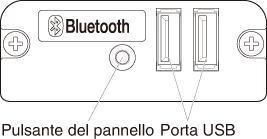
- Impostazioni di ricerca dispositivo BT (MSW13-5)
- 1.Tenere premuto il pulsante del pannello per accendere la stampante.
- 2.Premere il pulsante del pannello entro un secondo dall'avvio della stampante.
- L'impostazione cambia in base al numero di volte che si preme il pulsante del pannello.
- Due pressioni: rilevamento possibile
- Tre pressioni: nessuna risposta
- Dopo queste operazioni, la stampante si riavvia.
- Stampa dello stato della scheda di interfaccia
- Dopo aver avviato la stampante, premendo una volta il pulsante del pannello viene
stampato lo stato della scheda di interfaccia.
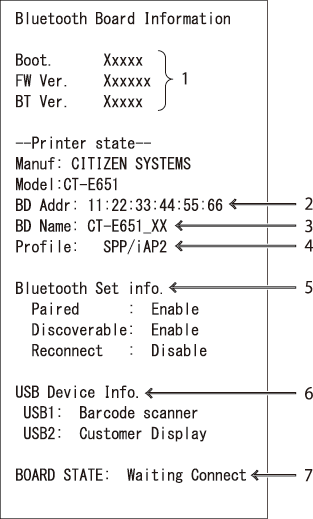
Esempio di stampa
- 1.Versione del firmware della scheda
- 2.Indirizzo del modulo Bluetooth utilizzato
- 3.Nome Bluetooth
- 4.Profilo di risposta nella trasmissione Bluetooth
- 5.Stato di impostazione Bluetooth
- 6.Nome del dispositivo USB collegato (in assenza di connessione viene visualizzato "No
connection" (Nessuna connessione))
- 7.Stato della scheda
Ethernet (LAN)/Scheda d’interfaccia Wireless LAN
Questa sezione fornisce una panoramica sulla scheda di interfaccia. Per i dettagli
su questa scheda, comprese le spiegazioni sulla funzione host USB e sul supporto per
periferiche XML, consultare il manuale separato.
Funzionamento pulsante pannello
Le operazioni della scheda vengono eseguite tramite il pulsante del pannello situato
nella parte posteriore della scheda LAN.
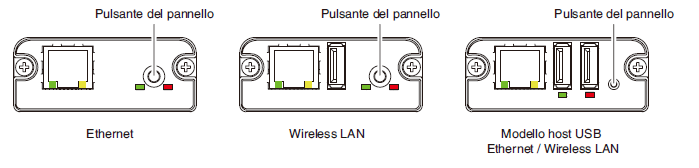
- Attivazione della connessione LAN
- Accendere la stampante. La scheda inizierà a funzionare dopo circa 20 secondi.
- Stampa delle informazioni sulla configurazione LAN
- Premere il pulsante pannello.
- Accesso alla modalità di impostazione
- Tenere premuto il pulsante pannello. Un cicalino suonerà una volta per indicare
che è avvenuto l’accesso alla modalità di impostazione.
- Si può utilizzare la modalità di impostazione per leggere le impostazioni di fabbrica.
- Se non viene eseguita alcuna operazione per 3 secondi nella modalità di configurazione,
la modalità ritorna alla modalità normale.
- Ripristino delle impostazioni di fabbrica
- Accedere alla modalità di impostazione scheda quindi tenere premuto il pulsante
pannello. In tal modo la scheda ritorna ai valori predefiniti di fabbrica.
ATTENZIONE
- La scheda si riavvia automaticamente al termine dell’operazione. Dopo l’azzeramento
delle impostazioni, sarà necessario riconfigurare le impostazioni di rete.
Funzioni LED
Questa tabella spiega come interpretare le indicazioni LED.
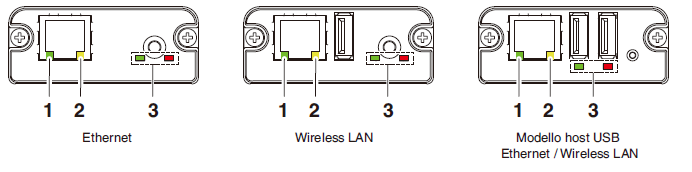
Web Manager
La scheda di interfaccia dispone di una funzione Amministratore Web che consente di
collegarsi alla scheda tramite un browser web e modificare le impostazioni della scheda.
Avvio di Web Manager
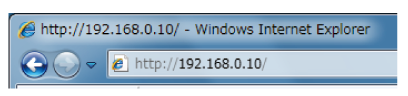
- 1.Avviare un browser web.
- 2.Nel campo indirizzo, immettere l’indirizzo IP della scheda e premere [Invio].
Schermata HOME
Si tratta della schermata principale di Web manager.
La seguente schermata è un esempio di connessione LAN.
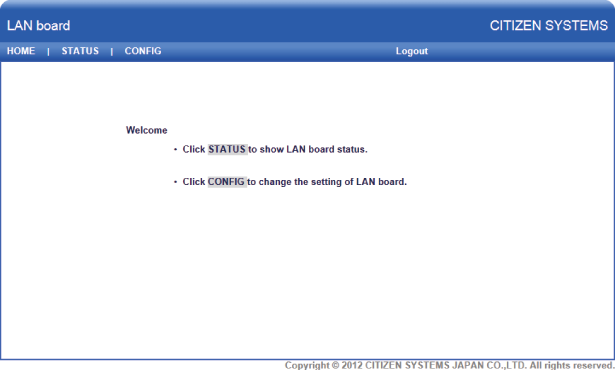
In questa schermata premere il pulsante [CONFIG].
Schermata CONFIG
Apparirà la finestra di dialogo per il login indicata di seguito. Eseguire l’accesso
come amministratore e configurare le impostazioni della scheda di interfaccia.
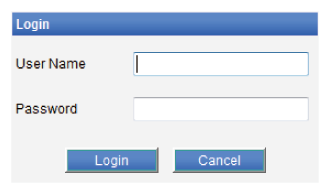
- User Name
- Immettere il nome utente dell’amministratore della scheda. (Impostazione iniziale:
admin)
- Password
- Immettere la password utente dell’amministratore. (Impostazione iniziale: admin)
- Pulsante [Login]
- Dopo aver immesso nome utente e password dell’amministratore, fare clic sul
pulsante [Login]. In tal modo appare la schermata delle impostazioni.
- Per maggiori dettagli circa le impostazioni fare riferimento al manuale separato.
Scheda di interfaccia host USB Lightning
Oltre al controllo della stampante tramite la comunicazione USB (Lightning), le interfacce
host USB Lightning possono controllare periferiche collegate tramite porta USB. Per i prodotti Apple con connettore USB tipo C, come iPad Pro, è possibile utilizzare la stessa funzione utilizzando un cavo USB tipo A - tipo C.
Denominazione dei componenti
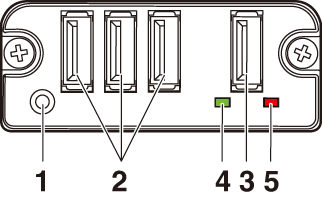
- 1.Pulsante del pannello
- Controllare questa scheda di interfaccia.
- 2.Porta USB per il collegamento di periferiche (3 porte)
- Collegare una periferica.
- 3.Porta USB per il collegamento di dispositivi Apple (1 porta)
- Collegare un dispositivo Apple.
- È possibile trasmettere dati anche durante la ricarica rapida dei dispositivi Apple.
- 4.LED verde
- Questo LED indica lo stato della comunicazione con la stampante.
- 5.LED rosso
- Questo LED indica lo stato della connessione con un dispositivo Apple.
ATTENZIONE
- Collegare alla porta USB solo le periferiche specificate dalla nostra azienda.
- Collegare/rimuovere le periferiche solo quando la stampante è spenta.
- Il funzionamento di questa scheda inizierà circa 30 secondi dopo l’accensione.
- Utilizzare un cavo certificato MFi per il collegamento a un dispositivo Apple.
Funzionamento pulsante pannello
Utilizzare il pulsante del pannello nella parte posteriore della scheda Lightning
per controllare questa scheda.
- 1.Stampa dello stato della scheda di interfaccia
- Dopo aver avviato la stampante, premendo una volta il pulsante del pannello viene
stampato lo stato della scheda di interfaccia.
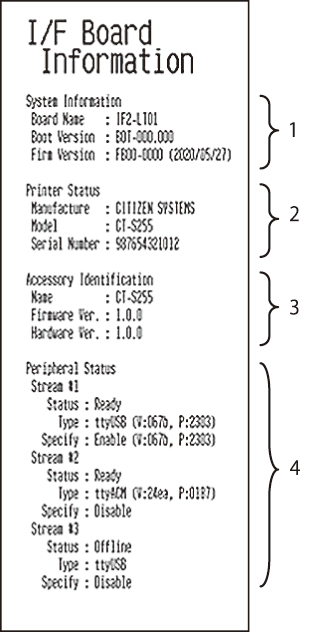
- 1.Informazioni di sistema di questa scheda di interfaccia
- 2.Informazioni sulla stampante collegata a questa scheda di interfaccia
- 3.Informazioni di identificazione di questa scheda di interfaccia
- 4.Informazioni sulla connessione della periferica
Funzioni LED
Questa tabella spiega come interpretare le indicazioni LED.
- 1.Stato della comunicazione con la stampante
In
comunicazione
|
LED (verde) |
| Non connessa |
Spento |
| Connesso |
Acceso |
| Comunicazione in corso |
Lampeggiante |
- 2.Stato della connessione con un dispositivo Apple
In
comunicazione
|
LED (rosso) |
| Non connessa |
Spento |
| Connesso |
Acceso |
| Errore di comunicazione |
Lampeggiante
(ciclo da 1 secondi)
|
| Errore della scheda di interfaccia |
Lampeggiante
(ciclo da 0,2 secondi)
|
Collegamento del cassetto-cassa
- 1.Spegnere la stampante.
- 2.Controllare l’orientamento del connettore del cavo di estrazione del cassetto-cassa
e collegarlo alla presa corrispondente sul retro della stampante.
- 3.Togliere la vite del filo di massa.
- 4.Avvitare il filo di massa del cassetto-cassa al corpo della stampante.
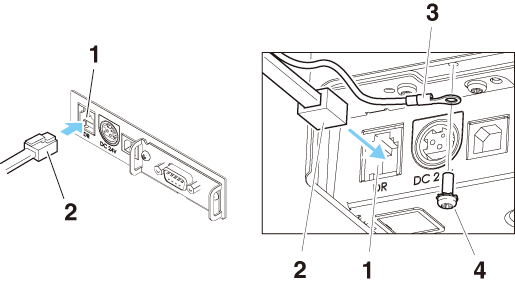
- 1.Connettore di estrazione del cassetto-cassa
- 2.Connettore del cavo di estrazione del cassetto-cassa
- 3.Filo di massa
- 4.Vite per filo di massa
|
ATTENZIONE
- Collegare esclusivamente il cavo di estrazione del cassetto-cassa a questo connettore
(non collegare una linea telefonica).
- I segnali non possono essere inviati dal connettore di estrazione del cassetto-cassa
durante la stampa.
- Per collegare o scollegare il cavo di estrazione del cassetto-cassa, tenere il connettore
perpendicolare e diritto. Tenendolo inclinato, il connettore potrebbe non collegarsi
correttamente.
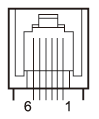
- (1)Configurazione dei pin del connettore
| N. |
Segnale |
Funzione |
 |
| 1 |
FG |
Massa (Frame Ground) |
| 2 |
DRAWER1 |
Segnale di comando cassetto-cassa 1 |
| 3 |
DRSW |
Ingresso commutatore cassetto-cassa |
| 4 |
VDR |
Alimentazione elettrica di comando cassetto-cassa |
| 5 |
DRAWER2 |
Segnale di comando cassetto-cassa 2 |
| 6 |
GND |
Massa segnale (massa comune sui circuiti) |
Connettore utilizzato: TM5RJ3-66 (Hirose) o equivalente
Connettore applicabile: TM3P-66P (Hirose) o equivalente
- (2)Caratteristiche elettriche
- 1)Tensione di comando: 24 V CC
- 2)Corrente di comando: Max. 1 A circa (non deve superare i 510 ms)
- 3)Segnale DRSW: Livelli segnale: “L” = da 0 a 0,5 V, “H” = da 3 a 5 V
- (3)Segnale DRSW
- È possibile verificarne lo stato tramite comandi.
- (4)Circuito di comando
Connettore di estrazione del cassetto-cassa
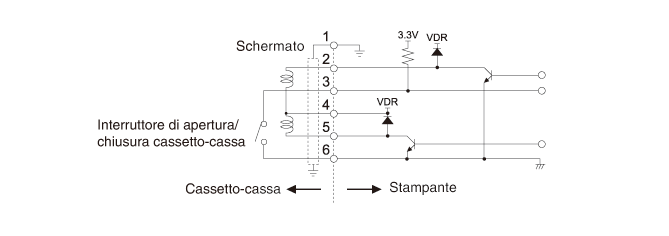
ATTENZIONE
- I cassetti 1 e 2 non possono essere azionati contemporaneamente.
- Il solenoide utilizzato per il cassetto-cassa deve essere a 24 Ω o superiore. La corrente
non deve mai superare 1 A. Una corrente eccessiva potrebbe danneggiare o bruciare
i circuiti.
Precauzioni per l’installazione della stampante
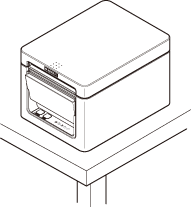
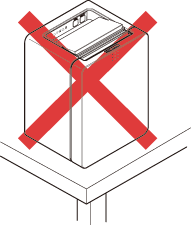
La stampante può essere posizionata solo orizzontalmente. Non può essere posizionata
verticalmente o a parete.
 |
 |
| Posizione orizzontale |
Posizione verticale |
ATTENZIONE
- Non utilizzare la stampante nelle seguenti condizioni:
- Evitare luoghi soggetti a vibrazioni o instabilità.
- Punti molto sporchi o polverosi.
- Evitare luoghi in cui la stampante non si trova perfettamente in piano.
- La stampante può cadere e provocare lesioni.
- La qualità di stampa può peggiorare.
- Orientamento diverso da quello prescritto.
- Possono verificarsi malfunzionamenti, guasti o scosse elettriche.
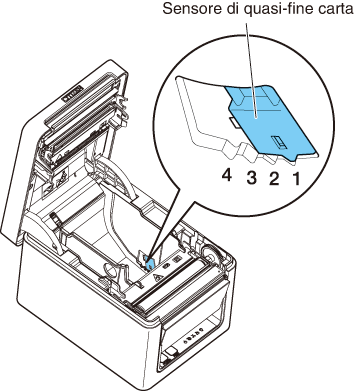
Regolazione del sensore di quasi-fine carta
Cambiare l’impostazione del sensore di quasi-fine carta per regolare la posizione
nella
quale si rileva lo stato di quasi-fine carta.
- 1.Premere delicatamente il sensore quasi fine carta con il dito.
- 2.Tenere premuto il sensore quasi fine carta e spostarlo a sinistra e a destra. Le
posizioni del sensore per i vari diametri di rotoli di carta utilizzati sono illustrate
di
seguito.
(Unità: mm)
Posizione del
sensore
|
Diametro esterno rotolo di carta quando è
rilevato quasi fine carta
|
Diametro esterno/interno dell’anima
del rotolo di carta
|
| 1* |
Circa ø22,0 |
ø18/ø12 |
| 2 |
Circa ø25,0 |
ø18/ø12 |
| 3 |
Circa ø29,0 |
ø18/ø12 |
| 4 |
Circa ø34,0 |
ø32/ø25,4 |
Note:
*La posizione del sensore all’uscita dalla fabbrica. Tuttavia, le impostazioni di
fabbrica possono variare a
seconda del mercato di destinazione.
ATTENZIONE
- Il diametro del rotolo di carta che è rilevato corrisponde a una stima. Si possono
verificare
delle variazioni a seconda della carta.
Caricamento della carta
- 1.Accendere la stampante.
- 2.Sollevare la leva di apertura del coperchio per aprire il coperchio carta.
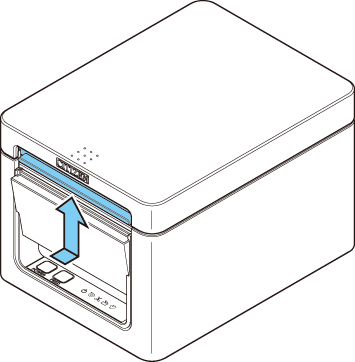
ATTENZIONE
- Agendo sulla leva, prestare attenzione a non incastrare le dita nello spazio sovrastante.
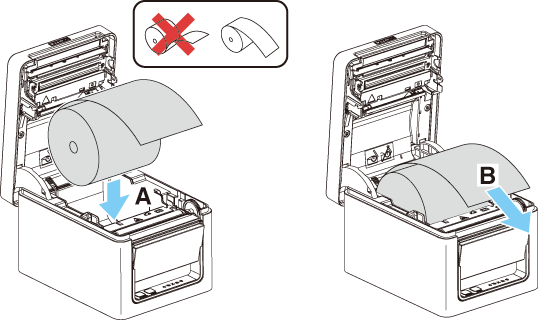
- 3.Caricare il rotolo di carta in modo che il lato stampabile sia rivolto verso l’alto,
come indicato dalla freccia A.
- 4.Tenendola dritta, estrarre la carta di qualche centimetro nel senso indicato dalla
freccia B.
- 5.Chiudere il coperchio carta fino bloccarlo con uno scatto. La carta avanza e viene
tagliata automaticamente (se è attiva l’impostazione di fabbrica).
ATTENZIONE
- Aprendo il coperchio carta, prestare attenzione a non toccare l’ingresso della lama
della taglierina automatica.
- La testina di stampa è molto calda subito dopo la stampa. Prestare attenzione a non
toccarla con le mani.
- Non toccare mai la testina di stampa a mani nude o con oggetti metallici.
- Utilizzare esclusivamente i rotoli di carta specificati.
- Verificare che il rotolo di carta sia installato correttamente.
- Se la carta è inclinata e non esce diritta dal coperchio carta, aprirlo e raddrizzarla.
- Se si apre il coperchio per caricare la carta, estrarla sempre di qualche centimetro
dalla stampante tenendola dritta.
- Premere al centro del coperchio carta per chiuderlo saldamente.
- Prestare attenzione ai tagli della carta durante il caricamento.
Selezione del tipo di carta
La selezione del tipo di carta è disponibile con la combinazione dei commutatori di
memoria MSW4-4 e MSW4-5 utilizzando il “Modo di selezione di microinterrutore di memoria”.
Inoltre, il metodo seguente è disponibile.
- 1.Introdurte il modo di selezione del tipo di carta.
- 1) Con il coperchio superiore aperto, accendere la stampante con l’interruttore di
alimentazione tenendo contemporaneamente premuto il tasto FEED.
Il cicalino suona e il LED di stato lampeggia in verde.
- 2) Dopo aver rilasciato brevemente il dito dal pulsante FEED, premere il pulsante FEED quattro volte consecutivamente.
Quindi, quando la carta è in posizione e il coperchio superiore viene chiuso, il cicalino
suona brevemente quattro volte e si avvia la modalità di selezione della carta.
- 2.Scegliete il tipo di carta.
- Premere il tasto FEED per far corrispondere la carta in uso al tipo di carta visualizzato dal LED di stato.
- (Riferitevi alla tabella qui di seguito).
| Rotolo di carta |
POWER LED |
PAPER LED |
CUTTER LED |
Cicalino |
| Rotolo di carta termica |
Lampeggiante |
Spento |
Spento |
Una volta |
| Premere il tasto ↓ |
| Carta con segni neri |
Lampeggiante |
Acceso |
Spento |
Due volte |
| Premere il tasto ↓ |
| Supporto per etichette |
Lampeggiante |
Acceso |
Acceso |
Tre volte |
| Torna alla selezione della carta per ricevute |
- 3.Memorizzate il tipo di carta scelta alla stampante.
- Aprire e il coperchio superiore e chiuderlo immediatamente.
Il tipo di carta selezionato viene memorizzato nel memory switch della stampante come
illustrato nella seguente tabella. La modalità di impostazione della carta si conclude
e la stampante si riavvia automaticamente.
| Tipo di carta |
MSW |
| 4-4 |
4-5 |
| Rotolo di carta termica |
Rotolo di carta termica |
- |
| Carta con segni neri |
Carta con segni neri/supporto per etichette |
Rilevamento segni neri |
| Supporto per etichette |
Carta con segni neri/supporto per etichette |
Rilevamento spazi tra le etichette |
Calibratura del sensore carta
Calibrare il sensore carta per soddisfare le caratteristiche della carta in uso prima
di utilizzare carta d’etichetta o carta con segno nero.
Prima di eseguire questa modalità, utilizzare la modalità di selezione della carta
o le impostazioni di MSW4-4 e MSW4-5 per impostare il tipo di carta da utilizzare.
- 1.Caricamento del supporto
- Spegnere la stampante e aprire il coperchio carta.
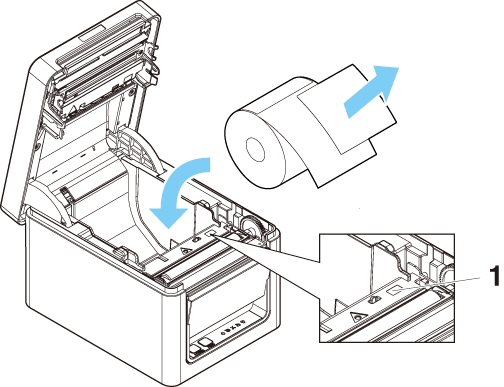
- Metodo di regolazione del sensore carta per etichette
- Controllare che MSW4-4 sia su OFF e MSW4-5 sia su ON.
- Pelare un’etichetta dal primo rotolo di carta, quindi posizionare il rotolo di carta
con la superficie di stampa rivolta verso l’alto.
- Regolare la posizione della carta in modo che l’area da cui è stata rimossa l’etichetta
si trovi sopra il sensore inferiore.
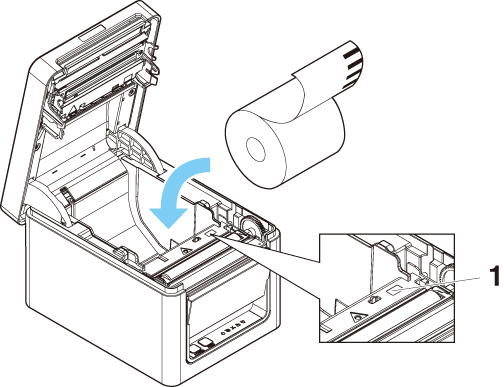
- Metodo di regolazione del sensore carta con segni neri
- Controllare che MSW4-4 sia su OFF e MSW4-5 sia su OFF.
- Posizionare il rotolo di carta con la superficie di stampa rivolta verso l’alto.
- Regolare la posizione della carta in modo che l’area con il segno nero non si trovi
sopra il sensore inferiore.
- 2.Accedere alla modalità di regolazione dei sensori carta
- 1) Con il coperchio carta aperto, accendere la stampante con l’interruttore di alimentazione
tenendo contemporaneamente premuto il pulsante FEED.
- 2) Dopo aver rilasciato brevemente il dito dal pulsante FEED, premere il pulsante FEED cinque volte consecutivamente.
- 3) Quindi, chiudere il coperchio carta in modo che il cicalino suoni cinque volte
e si avvii la modalità di regolazione dei sensori carta.
- 3.Regolare i sensori
- Premere il pulsante FEED. I sensori vengono regolati automaticamente. Al termine della regolazione dei sensori,
la stampante si riavvia.
ATTENZIONE
- Impostare i memory switch (MSW) in base alla carta in uso e regolare i sensori carta.
- Se è stato cambiato il tipo di carta per etichette o di carta con segni neri, regolare
nuovamente i sensori carta.
Divisorio per rotolo carta di larghezza 58 mm (accessori)
- 1.Spegnere la stampante.
- 2.Sollevare la leva di apertura del coperchio per aprire il coperchio carta.
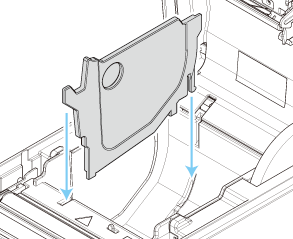
- 3.Inserire il divisorio in dotazione nella scanalatura. Quando si utilizza un rotolo
di carta di larghezza 80 mm, rimuovere il divisorio.
- 4.Modificare la larghezza dell’area di stampa consultando “Impostazione manuale dei
memory switch” alla Sezione 5.3.
ATTENZIONE
- Aprendo il coperchio carta, prestare attenzione a non toccare l’ingresso della lama
della taglierina automatica.
- La testina di stampa è molto calda subito dopo la stampa. Prestare attenzione a non
toccarla con le mani.
- Non toccare mai la testina di stampa a mani nude o con oggetti metallici.
- Quando si utilizza carta di larghezza 58 mm, utilizzare la stampante esclusivamente per tale formato.
La stampante potrebbe non alimentare la carta o stampare correttamente se viene impostata
la larghezza di 80 mm dopo aver utilizzato carta da 58 mm.
Impostazione della funzione Long Life Printing (LLP)
Riducendo la pressione della testina di stampa contro la carta, è possibile aumentarne
la durata.
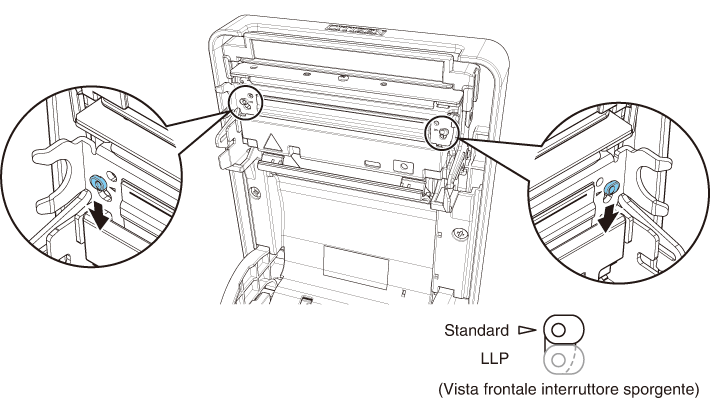
La funzione Long Life Printing (LLP) può essere abilitata cambiando la posizione dell’interruttore
sporgente all’interno del coperchio carta.
- 1.Spegnere la stampante.
- 2.Sollevare la leva di apertura del coperchio per aprire il coperchio carta.
- 3.Con la punta di un cacciavite, abbassare gli interruttori sporgenti su entrambi i
lati in direzione della freccia.
- Abbassare gli interruttori sporgenti sul lato destro e sinistro (uno alla volta) passando
dalla posizione standard alla posizione LLP.
- 4.Chiudere saldamente il coperchio fino a bloccarlo con uno scatto.
ATTENZIONE
- Aprendo il coperchio carta, prestare attenzione a non toccare l’ingresso della lama
della taglierina automatica.
- La testina di stampa è molto calda subito dopo la stampa. Prestare attenzione a non
toccarla con le mani.
- Non toccare mai la testina di stampa a mani nude o con oggetti metallici.
- La posizione degli interruttori sporgenti sul lato destro e sinistro deve essere identica.
- Abilitando questa funzione, la densità di stampa potrebbe diminuire. Se necessario,
aumentare la densità di stampa o utilizzare una carta con proprietà di colore superiori.
- Questa funzione riduce l’attrito diminuendo la pressione della testina ma non garantisce
la resistenza all’attrito se si utilizza carta di scarsa qualità.
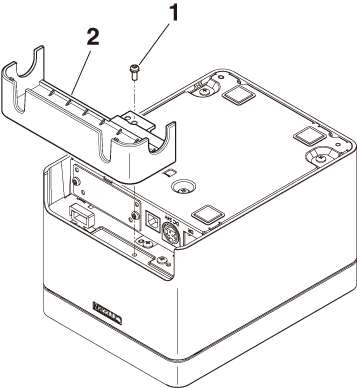
Montaggio del coperchio del cavo
- 1.Togliere la vite del filo di massa.
- 2.Avvitare la vite del filo di massa nel coperchio del cavo al corpo della stampante.
- 1.Vite per filo di massa
- 2.Coperchio del cavo
Precauzioni per la creazione di applicazioni e funzioni pratiche
Se la stampa avviene dopo il taglio parziale e lo strappo della carta, la parte alta
della stampa successiva può risultare distorta.
Per la stampa dopo il taglio, si consiglia di stampare con la prima riga vuota.
Se si utilizza un’interfaccia seriale con bassa velocità di trasmissione dati, sulla
stampa di grafici o testi graduati che richiedono una maggiore quantità di dati possono
comparire strisce.
Le interfacce USB sono suscettibili agli effetti delle interferenze elettromagnetiche
ambientali.
In tal caso, utilizzare un cavo con nuclei in ferrite su entrambe le estremità, molto
efficace per eliminare le interferenze elettromagnetiche.
Sito per il download di file utili
Dal seguente sito è possibile visualizzare informazioni per l’assistenza e scaricare
gli ultimi documenti, driver, utility, ecc.
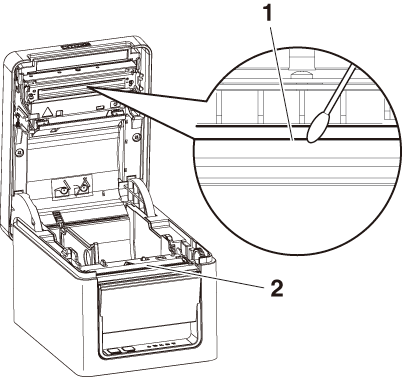
Pulizia periodica
La stampa potrebbe non essere eseguita normalmente se la testina termica, il rullo
di alimentazione carta (rullo del piatto) o la pellicola di protezione del sensore
sono sporchi; pertanto, eseguire una pulizia regolare (ogni due o tre mesi).
- 1.Spegnere la stampante.
- 2.Sollevare la leva di apertura del coperchio per aprire il coperchio carta.
- 3.Attendere il raffreddamento della testina di stampa per qualche minuto.
- 4.Passare un batuffolo di cotone inumidito con alcol etilico per eliminare lo sporco
e la polvere presenti sulla testina di stampa e il piatto.
- 1.Testina di stampa
- 2.Piatto
ATTENZIONE
- Aprendo il coperchio carta, prestare attenzione a non toccare l’ingresso della lama
della taglierina automatica.
- La testina di stampa è molto calda subito dopo la stampa. Prestare attenzione a non
toccarla con le mani.
- Non toccare mai la testina di stampa a mani nude o con oggetti metallici.
Eliminazione degli errori della taglierina
Se durante il taglio automatico la taglierina si arresta con la lama in posizione
aperta a causa dell’ingresso di corpi estranei, inceppamenti, ecc., CUTTER LED lampeggia.
Correggere gli errori della taglierina con la seguente procedura.
- 1.Spegnere la stampante.
- 2.Sollevare la leva di apertura del coperchio per aprire il coperchio carta.
- 3.Rimuovere la carta inceppata, compresi eventuali pezzi di carta strappati (togliere
anche il rotolo di carta dal supporto).
- 4.Ricaricare il rotolo di carta e chiudere il coperchio carta.
- 5.Accendere la stampante.
ATTENZIONE
- Aprendo il coperchio carta, prestare attenzione a non toccare l’ingresso della lama
della taglierina automatica.
- La testina di stampa è molto calda subito dopo la stampa. Prestare attenzione a non
toccarla con le mani.
- Non toccare mai la testina di stampa a mani nude o con oggetti metallici.
Autodiagnosi
È possibile utilizzare l’autodiagnosi per rilevare eventuali problemi della stampante.
Esecuzione dell’autodiagnosi
- 1.Con la carta caricata, tenere premuto il pulsante FEED e accendere la stampante.
- 2.Tenere premuto il pulsante FEED per circa un secondo fino ad azionare il cicalino. Rilasciare il pulsante per avviare
l’autodiagnosi. La stampante stampa il nome del modello, la versione, le impostazioni
dei memory switch e i font incorporati.
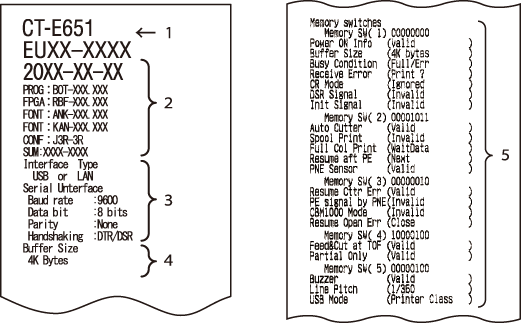
- 1.Nome e tipo stampante
- 2.Versione del firmware
- 3.Impostazioni interfaccia
- 4.Dimensione buffer
- 5.Impostazioni dei memory switch
Stampa della copia del contenuto memoria esadecimale
Stampa dei dati ricevuti in esadecimali. Se si riscontrano problemi come dati mancanti
o duplicati, questa funzione permette di verificare la corretta ricezione dei dati
sulla stampante.
Stampa della copia del contenuto memoria esadecimale
- 1.Caricare la carta.
- 2.Con il coperchio carta aperto, tenere premuto il pulsante FEED mentre si accende la stampante. Tenere premuto il pulsante FEED fino a quando POWER LED inizia a lampeggiare, quindi chiudere il coperchio carta.
- 3.La stampante stampa “HEX dump print mode” (modalità di stampa della copia del contenuto
memoria esadecimale), quindi stampa tutti i dati ricevuti sotto forma di numeri esadecimali
e caratteri.
Arresto della stampa della copia del contenuto memoria esadecimale
Per arrestare la stampa, eseguire una delle seguenti operazioni.
- Premere tre volte il pulsante FEED
- Spegnere la stampante
- Ricevere un comando di reset da un’interfaccia
ATTENZIONE
- La stampante stampa “.” se non trova un carattere corrispondente ai dati.
- Nessun comando funziona durante la stampa della copia del contenuto memoria esadecimale.
- Se i dati di stampa non riempiono una riga completa, premere il pulsante FEED per far avanzare la carta.
Esempio di stampa
HEX dump print mode

Indicazioni di errore
- Fine carta, quasi fine carta
La fine del rotolo di carta viene rilevato in due fasi: quasi-fine carta e fine carta.
Se si rileva un quasi fine carta il PAPER LED lampeggia. Predisporre un rotolo di
carta nuovo.
Se si rileva fine carta il PAPER LED lampeggia e il cicalino emette un suono.
Caricare un rotolo di carta nuovo. Le configurazioni dei memory switch possono
essere utilizzate per disattivare il cicalino.
- Coperchio aperto
Se il coperchio è aperto, il COVER LED si accende.
A seconda dell’impostazione del memory switch, il cicalino potrebbe anche suonare.
Non aprire il coperchio durante la stampa. Se il coperchio viene aperto accidentalmente,
COVER LED lampeggia. Controllare la carta, estrarla di qualche centimetro dalla stampante tenendola
dritta e chiudere il coperchio. La stampa riprende. A seconda dell’impostazione del
memory switch, per riprendere la stampa potrebbe essere necessario inviare un comando.
- Errore taglierina
Se la taglierina automatica non si può muovere per un inceppamento o per cause simili,
il CUTTER LED lampeggia e il cicalino suona. Eliminare la causa del problema e premere il pulsante
FEED. Se la taglierina automatica ancora non si sposta ed è impossibile aprire il coperchio
carta, vedere “Eliminazione degli errori della taglierina”.
- Testina di stampa calda
Quando si stampano caratteri ad alta densità, immagini scure o si stampa per
periodi prolungati in un ambiente caldo, la temperatura della testina di stampa
aumenta. Se la temperatura della testina di stampa supera un limite prestabilito,
la
stampante cessa di funzionare ed aspetta fino a che la temperatura della testina di
stampa si abbassa. Quando ciò si verifica, il PAPER LED, il CUTTER LED e il COVER LED lampeggiano. La stampa riprende automaticamente
quando la testina di stampa si raffredda.
- Errore di rilevamento dei segni neri/degli spazi tra le etichette
- Non è stato possibile rilevare i segni neri o gli spazi tra le etichette.
- PAPER LED lampeggia e il cicalino suona.
- Regolare il sensore dei segni neri o il sensore degli spazi tra le etichette in base
alla carta in uso.
Di seguito vengono riportati i display di stato per vari messaggi.
| Stato |
PAPER LED |
CUTTER LED |
COVER LED |
SERVICE LED |
Cicalino
*1
|
| Quasi-fine carta |
 |
Spento |
Spento |
Spento |
No |
| Fine carta |
Acceso |
Spento |
Spento |
Spento |
Sì*2 |
| Coperchio aperto*3 |
Spento |
Spento |
Acceso |
Spento |
No*2 |
Coperchio aperto
II*4
|
Spento |
Spento |
 |
Spento |
No*2 |
Dispositivo di taglio
bloccato
|
Spento |
 |
Spento |
Spento |
Sì |
Errore di tensione
bassa
|
 |
|
|
Spento |
No |
Errore di tensione
alta
|
Spento |
Spento |
Spento |
 |
No |
| Errore sistema |
Spento |
Spento |
Spento |
 |
No |
| Errore di memoria |
Spento |
Spento |
Spento |
 |
No |
Testina di stampa
calda
|
|
|
|
Spento |
No |
Errore di rilevamento dei segni neri/degli spazi tra le etichette
*5
|
 |
Spento |
Spento |
Spento |
Sì |
Note:
*1: Il cicalino suona se si imposta MSW5-1 (impostazione cicalino) su ON.
*2: agendo su MSW10-5 (Buzzer Event), il cicalino può essere impostato in modo da suonare o non suonare.
*3: Indicato quando un coperchio è aperto in stand-by.
*4: Indicato quando viene aperto un coperchio durante la stampa.
*5: Specifiche etichette/specifiche segni neri.
Inceppamenti carta
Evitare ostruzioni dell’uscita della carta e inceppamenti nell’area circostante durante
la stampa.
Se la carta non fuoriesce dalla stampante, si arrotola sul piatto interno e provoca
un errore.
Se la carta si avvolge intorno al piatto, aprire il coperchio carta ed estrarla con
cura.
Precauzioni per l’esecuzione della stampa a velocità variabile
Quando si esegue una stampa a velocità variabile, potrebbero comparire righe bianche
o la carta potrebbe non avanzare, a seconda delle condizioni di stampa. Per prevenire
questi problemi, cambiare le seguenti impostazioni dei memory switch.
- 1.Abilitare MSW2-3 (buffering).
- 2.Aumentare la velocità in baud di MSW7-1 (velocità in baud seriale).
- 3.Impostare un livello più basso per MSW10-2 (velocità di stampa).
ATTENZIONE
- A seconda della velocità di trasmissione dell’interfaccia seriale, della temperatura
ambiente, della quantità di dati di stampa e altri fattori, la modifica delle suddette
impostazioni potrebbe non eliminare i problemi.
Viste e dimensioni esterne
(Unità: mm)
Carta per la stampa
Utilizzare la carta indicata nella tabella seguente o carta di qualità equivalente.
| Tipo di carta |
Nome del prodotto |
| Rotolo di carta termica consigliato |
Nippon Paper TP50KR-2Y, TP50KJ-R, TL69KS-LH, TF50KS-E2D
Oji Paper PD150R, PD160R, PD160R-63
Mitsubishi Paper Mills HP220AB-1, F230AA, P220AB
Koehler KT48-FA
|
| Rotolo di carta termica per etichette consigliato |
Nippon Paper HD75
Ricoh 150LA-1
|
ATTENZIONE
- Poiché questo prodotto non è dotato di una taglierina manuale, non è possibile tagliare
a mano la carta perforata in modo preciso.
- Se si utilizza la taglierina automatica per tagliare la carta perforata, i frammenti
di carta possono accumularsi all’interno della stampante, causando malfunzionamenti.
(Unità: mm)
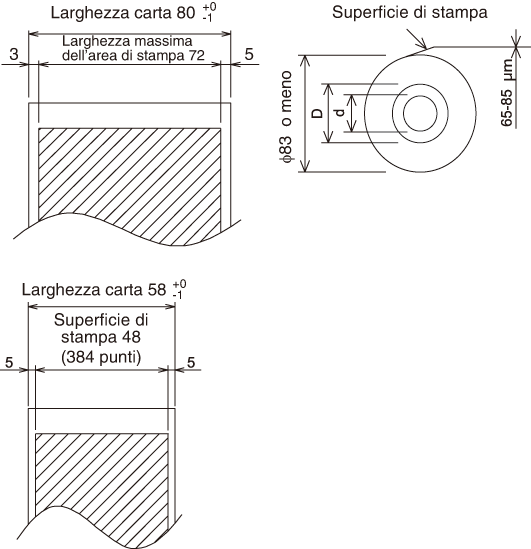
| Spessore della carta (μm) |
Da 53 a 85 |
| Diametro interno dell’anima del rotolo d (mm) |
ø12 |
| Diametro esterno dell’anima del rotolo D (mm) |
ø18 |
ATTENZIONE
- Utilizzare carta termica arrotolata come segue:
- Non corrugata e fissata strettamente all’anima del rotolo.
- Non piegata.
- Non incollata all’anima del rotolo.
- Arrotolata con il lato di stampa rivolto all’esterno.
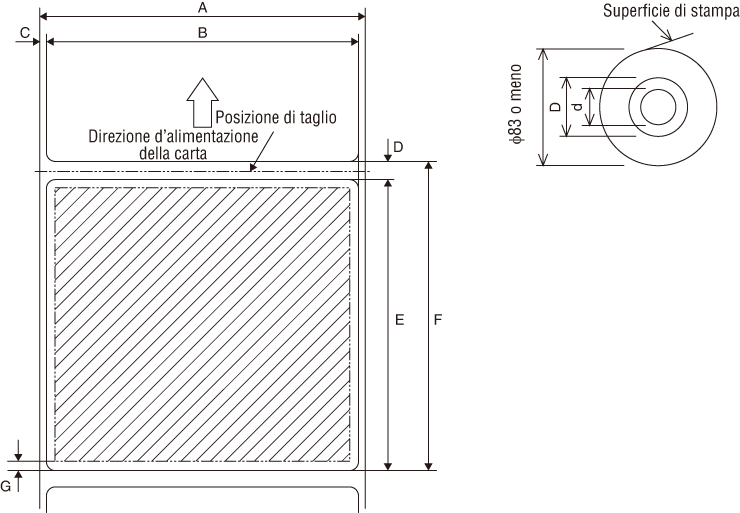
(Unità: mm)
| Simbolo |
Voce |
Dimensioni |
| A |
Larghezza carta di rivestimento |
57,5/79,5 ±0,5 |
| B |
Larghezza etichetta |
53,5/75,5 ±0,5 |
| C |
Posizione etichetta sul bordo sinistro |
2 ±0,5 |
| D |
Spazi tra le etichette |
Da 4 a 30 |
| E |
Lunghezza etichetta |
Da 25 a 300 |
| F |
Passo etichette |
D + E |
| G |
Angolo carta per etichette (R) |
3 o meno |
| Spessore carta per etichette |
Da 65 a 85 μm |
| Spessore carta di rivestimento |
60 μm o meno |
| Diametro interno dell’anima del rotolo d (mm) |
25,4 |
| Diametro esterno dell’anima del rotolo D (mm) |
32 |
ATTENZIONE
- Quando si utilizza la taglierina automatica, il blocco taglierina o la taglierina
potrebbero danneggiarsi; pertanto, prestare attenzione a quanto segue.
- ・Mantenere la lunghezza di taglio delle etichette di almeno 29 mm.
- ・Impostare la posizione di taglio in modo che si trovi tra le etichette (tratto con
la carta di rivestimento). Non tagliare la carta delle etichette (carta adesiva).
- Se è stato cambiato il tipo di carta di rivestimento, regolare nuovamente i sensori
carta.
- Mantenere i margini sinistro e destro della carta ad almeno 2 mm.
- Mantenere margini superiore e inferiore della carta ad almeno 1 mm.
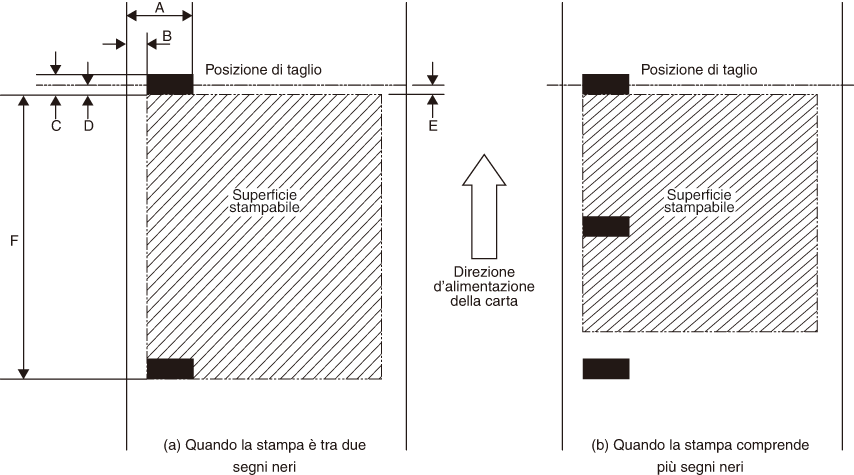
(Unità: mm)
| Simbolo |
Voce |
Dimensioni |
| A |
Posizione segno nero sul bordo destro |
13,4 o più |
| B |
Posizione segno nero sul bordo sinistro |
0,4 o meno |
| C |
Altezza segno nero |
Da 4 a 6 |
| D |
Posizione di taglio segno nero |
Da 2 a 3 |
| E |
Margine superiore carta |
0 ±0,5 |
| F |
Passo segni neri |
Da 30 a 300 |
ATTENZIONE
- Per i segni neri, utilizzare un valore PCS di almeno 0,90.
- Tenere in considerazione la posizione di stampa di base ±2 mm per la precisione del
segnale di stampa mediante il rilevamento segni neri. Per la lunghezza di stampa,
tenere in considerazione le variazioni di temperatura ambiente e la precisione di
lavorazione del diametro del piatto allo stato iniziale e consentire un ±2% di tolleranza
per i valori di impostazione. Inoltre, nel considerare la durata del prodotto, consentire
una tolleranza massima di -5% per i valori di impostazione. Quando si utilizza carta
prestampata, valutare opportunamente il layout di stampa.
- Se la stampa comprende più segni neri, i segni neri vengono ignorati e la stampa prosegue.
Impostazione manuale dei memory switch
I memory switch sono utilizzati per configurare diverse impostazioni della stampante
e possono essere impostati manualmente oppure tramite utility o comandi. Questa sezione
spiega come eseguire le impostazioni manuali.
Per maggiori informazioni su come impostare i memory switch tramite comandi, vedere
Riferimento Comandi.
Modalità Quick setting
Le impostazioni dei memory switch per costruttore, modello, larghezza carta e spaziatura
carattere di una stampante sostitutiva possono essere impostate
contemporaneamente con le configurazioni ottimali.
Configurare confermando le opzioni selezionate sulla stampa.
- 1.Caricare la carta.
- 2.Con il coperchio carta aperto, tenere premuto il pulsante FEED e accendere la stampante.
- 3.Premere il pulsante FEED tre volte e chiudere il coperchio carta.
-
La stampante accede alla modalità quick setting dei memory switch.
-
Vengono stampati l’opzione selezionabile “Model” e la selezione.
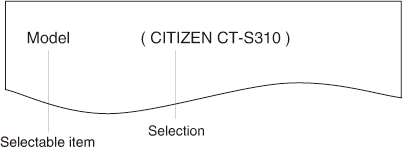
- 4.Premere il pulsante FEED.
-
Viene stampata una selezione nell’ordine ciclico ogni qualvolta si preme il pulsante
FEED.
-
Premere il pulsante FEED finché la selezione desiderata non viene stampata.
- 5.Premere il pulsante FEED per almeno due secondi.
-
La selezione è impostata.
-
In caso di altra opzione selezionabile, questa verrà stampata insieme alla selezione.
- 6.Ripetere i passaggi 4 e 5 per selezionare e impostare modello, larghezza carta, spaziatura
carattere (solo EPSON T88).
-
Quando tutte le opzioni sono state impostate, viene stampato “Save To Memory”.
- 7.Premere il pulsante FEED per almeno due secondi.
-
Le impostazioni modificate del memory switch vengono salvate e stampate su un elenco.
-
Al termine della stampa la stampante esce dalla modalità quick setting.
| Opzione selezionata |
|
Impostazioni automatiche dei
memory switch |
| Manufacturer |
Paper
width |
Character
space |
 |
MSW2-4
Full Col
Print |
MSW3-7
CBM1000
Mode |
MSW8-1
Print Width |
MSW6-2
Character
Space |
CITIZEN
CT-S310
|
58 mm |
- |
WaitData |
Invalid |
384 dots |
- |
| 80 mm |
- |
WaitData |
Invalid |
576 dots |
- |
EPSON
T88
|
58 mm |
0 dot |
WaitData |
Invalid |
360 dots |
0 dot |
| 1 dot |
WaitData |
Invalid |
390 dots |
1 dot |
| 80 mm |
0 dot |
WaitData |
Invalid |
512 dots |
0 dot |
| 1 dot |
WaitData |
Invalid |
546 dots |
1 dot |
EPSON
203dpi
|
80 mm |
- |
WaitData |
Invalid |
576 dots |
0 dot |
| 58 mm |
- |
WaitData |
Invalid |
420 dots |
- |
Modalità di configurazione individuale
Configura i memory switch individualmente.
Eseguire la configurazione verificando la funzione e le impostazioni dei memory switch
sulla stampa.
- 1.Caricare la carta.
- 2.Con il coperchio carta aperto, tenere premuto il pulsante FEED e accendere la stampante.
- 3.Premere il pulsante FEED due volte e chiudere il coperchio carta.
- La stampante accede alla modalità di configurazione individuale dei memory switch.
- La stampante stampa “Memory SW (1)” e la configurazione attuale, 0 (off) o 1 (on).
- (Le impostazioni correnti per i memory switch da 7 a 13 non vengono stampate).
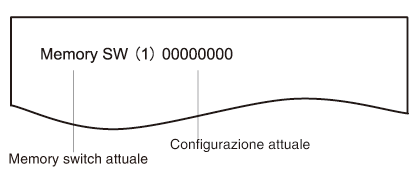
- 4.Premere il pulsante FEED.
- A ogni pressione del pulsante FEED, l’elenco dei memory switch scorre ciclicamente nel seguente ordine: “Memory SW (1)”
> “Memory SW (2)” > ...“Memory SW (11)” o “Memory SW (13)” > “Save To Memory” > “Memory
SW (1)”.
- Premere il pulsante FEED fino a quando viene stampato il numero del memory switch che si desidera modificare.
- 5.Premere il pulsante FEED per almeno due secondi.
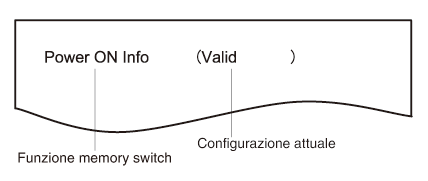
- A ogni pressione del pulsante FEED per almeno due secondi, viene stampata l’impostazione del memory switch secondo l’ordine
ciclico.
- Premere il pulsante FEED per almeno due secondi per scorrere l’elenco fino a quando viene stampata la funzione
del memory switch che si desidera modificare.
- 6.Premere il pulsante FEED.
- A ogni pressione del pulsante FEED nell’ordine ciclico viene stampata un’impostazione.
- Durante la stampa delle impostazioni correnti, COVER LED si accende.
- Premere il pulsante FEED fino a quando viene stampata l’impostazione desiderata.
- 7.Premere il pulsante FEED per almeno due secondi.
- Le impostazioni selezionate vengono applicate.
- Quindi, vengono stampate la funzione e le impostazioni del memory switch successivo.
- 8.Ripetere i passaggi da 5 a 7 per modificare le varie funzioni del numero corrente
di memory switch.
- 9.Aprire e chiudere il coperchio carta.
- Vengono stampate le impostazioni del memory switch modificate.
- 10.Ripetere i passaggi da 4 a 9 per modificare le funzioni di un numero diverso di memory
switch.
- 11.Premere il pulsante FEED fino a quando viene stampato “Save To Memory”.
- 12.Premere il pulsante FEED per almeno due secondi.
- Le impostazioni modificate del memory switch vengono salvate e stampate su un elenco.
- Al termine della stampa, la stampante esce dalla modalità di configurazione individuale.
Inizializzazione dei memory switch
Riporta tutti i memory switch ai valori predefiniti di fabbrica.
- 1.Effettuare i passaggi da 1 a 3 della procedura per accedere alla modalità di configurazione
individuale.
- 2.Premere il pulsante FEED fino a quando viene stampato “Save To Memory”.
- 3.Aprire il coperchio carta.
- 4.Premere il pulsante FEED per almeno due secondi.
- Tutti i memory switch tornano ai valori predefiniti di fabbrica.
- 5.Chiudere il coperchio carta.
La funzione di ciascun memory switch viene indicata nella tabella seguente (i valori
ombreggiati corrispondono alle impostazioni di fabbrica).
| N. switch |
Funzione |
OFF |
ON |
| MSW1-1 |
Power ON Info |
Valid |
Not Send |
| MSW1-2 |
Buffer Size |
4K bytes |
45 bytes |
| MSW1-3 |
Busy Condition |
Full/Err |
Full |
| MSW1-4 |
Receive Error |
Print“?” |
No Print |
| MSW1-5 |
Mode |
Ignored |
LF |
| MSW1-6 |
Reserved |
Fixed |
— |
| MSW1-7 |
DSR Signal |
Invalid |
Valid |
| MSW1-8 |
INIT Signal |
Invalid |
Valid |
|
|
|
|
| MSW2-1 |
Reserved |
— |
Fixed |
| MSW2-2 |
Auto Cutter |
Invalid |
Valid |
| MSW2-3 |
Spool Print |
Invalid |
Valid |
| MSW2-4 |
Full Col Print |
LineFeed |
WaitData |
| MSW2-5 |
Resume aft PE |
Next |
Top |
| MSW2-6 |
Reserved |
Fixed |
— |
| MSW2-7 |
Reserved |
Fixed |
— |
| MSW2-8 |
PNE Sensor |
Valid |
Invalid |
| MSW2-8*1 |
PNE Sensor |
Valid |
Invalid |
|
|
|
|
| MSW3-1 |
Resume Cttr Err |
Valid |
Invalid |
| MSW3-2 |
PE signal by PNE |
Valid |
Invalid |
| MSW3-3 |
Reserved |
Fixed |
— |
| MSW3-4 |
Reserved |
Fixed |
— |
| MSW3-5 |
Reserved |
Fixed |
— |
| MSW3-6 |
Reserved |
Fixed |
— |
| MSW3-7 |
CBM1000 Mode |
Invalid |
Valid |
| MSW3-8 |
Resume Open Err |
Close |
Command |
|
|
|
|
| MSW4-1 |
Reserved |
Fixed |
— |
| MSW4-1*1 |
P.Length Set |
Auto Measure |
Command |
| MSW4-2 |
Reserved |
Fixed |
— |
| MSW4-2*1 |
Power on TOF |
Invalid |
Valid |
| MSW4-3 |
Feed&Cut at TOF |
Invalid |
Valid |
| MSW4-4 |
Reserved |
Fixed |
— |
| MSW4-4*1 |
Paper Select |
Thermal Roll |
BM.P / Lbl.P |
| MSW4-5 |
Reserved |
Fixed |
— |
| MSW4-5*1 |
Position Detect |
Black Mark |
Label |
| MSW4-6 |
Reserved |
Fixed |
— |
| MSW4-6*1 |
Measure at Close |
Invalid |
Valid |
| MSW4-7 |
Reserved |
Fixed |
— |
| MSW4-8*2 |
Partial Only |
Invalid |
Valid |
|
|
|
|
| MSW5-1 |
Buzzer |
Valid |
Invalid |
| MSW5-2 |
Line Pitch |
1/360 |
1/406 |
| MSW5-3 |
USB Mode |
Virtual COM |
Printer Class |
| MSW5-4 |
Reserved |
Fixed |
— |
| MSW5-5 |
Reserved |
Fixed |
— |
| MSW5-6 |
Reserved |
Fixed |
— |
| MSW5-7 |
Reserved |
Fixed |
— |
| MSW5-8 |
Reserved |
Fixed |
— |
|
|
|
|
| MSW6-1 |
Act. For Driver |
Invalid |
Valid |
| MSW6-2 |
Character Space |
Invalid |
Valid |
| MSW6-3 |
USB Power Save |
Invalid |
Valid |
| MSW6-4 |
Reserved |
Fixed |
— |
| MSW6-5 |
Reserved |
Fixed |
— |
| MSW6-6 |
Reserved |
Fixed |
— |
| MSW6-7 |
Reserved |
Fixed |
— |
| MSW6-8 |
Power ON trigger |
Power switch ON |
AC power input |
| N. switch |
Funzione |
Initial setting |
Setting value |
| MSW7-1 |
Baud Rate |
9600 bps |
1200 bps, 2400 bps, 4800 bps, 9600 bps, 19200 bps, 38400 bps, 57600 bps, 115200 bps |
| MSW7-2 |
Data Length |
8bits |
7bits, 8bits |
| MSW7-3 |
Stop Bit |
1bit |
1bit, 2bits |
| MSW7-4 |
Parity |
NONE |
NONE, ODD, EVEN |
| MSW7-5 |
Flow Control |
DTR/DSR |
DTR/DSR, XON/XOFF |
| MSW7-6 |
DMA Control |
Valid |
Valid, Invalid |
| MSW7-7 |
VCom Protocol |
PC Setting |
PC Setting, DTR/DSR, XON/XOFF |
|
|
|
|
| MSW8-1 |
Print Width |
576 dots |
576 dots, 546 dots, 512 dots, 420 dots, 390 dots, 384 dots, 360 dots |
| MSW8-3 |
Top Margin |
11mm |
3mm, 4mm, 5mm, 6mm, 7mm, 8mm, 9mm, 10mm, 11mm |
| MSW8-4 |
Line Gap Reduce |
Invalid |
Invalid, 3/4, 2/3, 1/2, 1/3, 1/4, 1/5, ALL |
| MSW8-5 |
Reduced Char V/H |
100% / 100% |
100% / 100%, 75% / 100%, 50% / 100%, 100% / 75%, 75% / 75%, 50% / 75% |
| MSW8-6 |
Auto Side Shift |
Invalid |
Invalid, 1 dot, 2 dots, 3 dots, 4 dots, 5 dots, 6 dots, 7 dots |
| MSW8-7 |
Liner Free Mode |
Invalid |
Disabled, 1 h, 6 h, 12 h, 18 h, 24 h, 5 m, 10 m
15 m, 20 m, 30 m
|
|
|
|
|
| MSW9-1 |
Code Page |
PC437 |
Katakana, PC 437, PC 737, PC 850, PC 852, PC 857, PC 858, PC 860, PC 862, PC 863, PC 864, PC 865, PC 866,
WPC1251, WPC1252, WPC1253, WPC1255, WPC1258, Space page, ThaiCode11 1Pass, ThaiCode11 3Pass, ThaiCode18 1Pass,
ThaiCode18 3Pass, TCVN-3
|
| MSW9-2 |
Int’Char Set |
U.S.A |
USA, France, Germany, England, Denmark, Sweden, Italy, Spain, Japan, Norway, Denmark
2, Spain 2, Latin America, Korea, Croatia, China, Vietnam
|
| MSW9-4 |
Kanji code |
Invalid |
Disabled, JIS (Japan), SJIS: CP932 (Japan), SJIS: X0213 (Japan), GB18030 (China),
KS Hangul (South Korea), EUC Hangul (South Korea), BIG5 (Taiwan)
|
|
|
|
|
| MSW10-1 |
Print Density |
100 % |
70 %, 75 %, 80 %, 85 %, 90 %, 95 %, 100 %, 105 %, 110 %, 115 %, 120 %, 125 %, 130
%, 135 %, 140 %
|
| MSW10-2 |
Print Speed |
Level 9 |
Level 1, Level 2, Level 3, Level 4, Level 5, Level 6, Level 7, Level 8, Level 9 |
| MSW10-4 |
Old Command |
Invalid |
Invalid, CBM1, CBM2 |
| MSW10-5 |
Buzzer Event |
Not By C. Open |
All Event/Error, Not by C.Open, Not by C.Open/PE |
| MSW10-6 |
Buzzer Sound |
Tone 2 |
Tone 1, Tone 2, Tone 3, Tone 4 |
|
|
|
|
| MSW13-1 |
Security/Target |
Low/All |
Low/All, Mid/All, Mid/Paired only, Hi/All, Hi/Paired only |
| MSW13-5 |
BT Device Scan |
Discoverable |
No Response, Discoverable |
| MSW13-6 |
Auto Reconnect |
Valid |
Invalid, Valid |
*1: specifiche etichette/specifiche segni neri
*2: per le specifiche etichette/specifiche segni neri, le impostazioni di MSW4-8 non
vengono applicate. (Limitazione valida per il taglio totale)


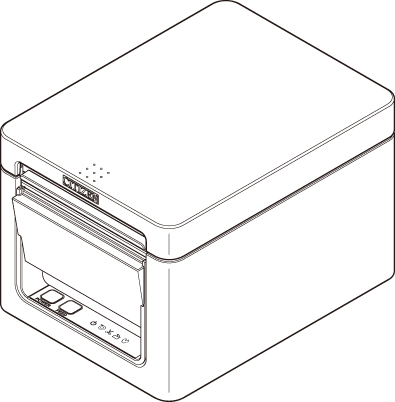


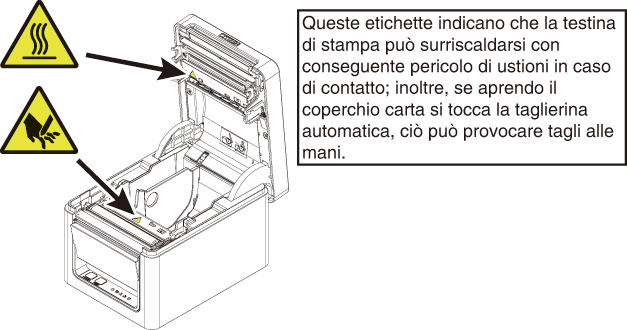



 MANUTENZIONE QUOTIDIANA