

測定結果を手入力でアプリに記録する方法
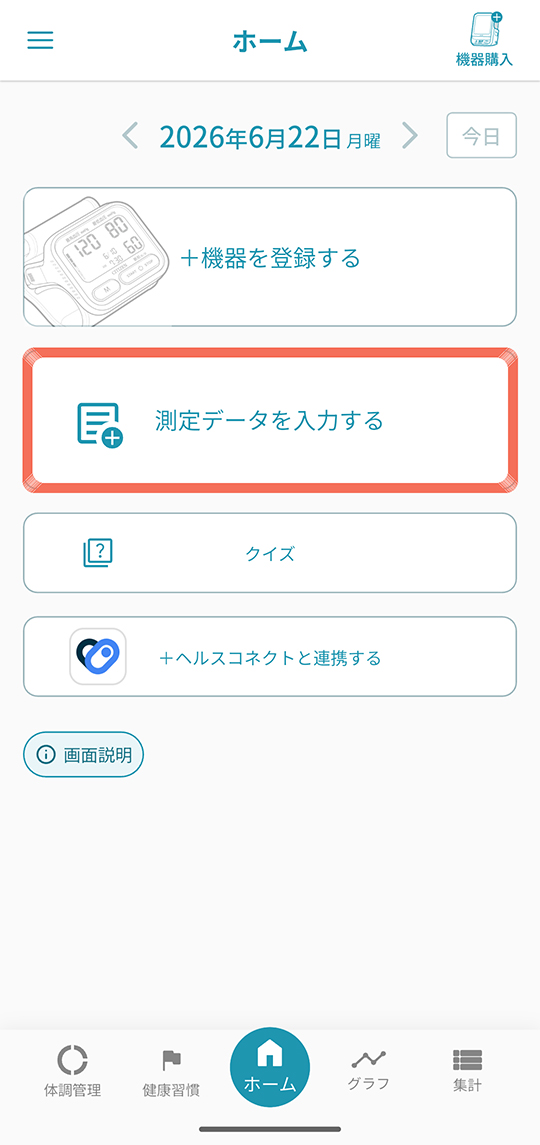
機器との接続をせずに、測定結果を手入力でアプリに記録するまでの流れを、順番に説明します。オレンジ色の枠は、次に操作するボタンを示しています。
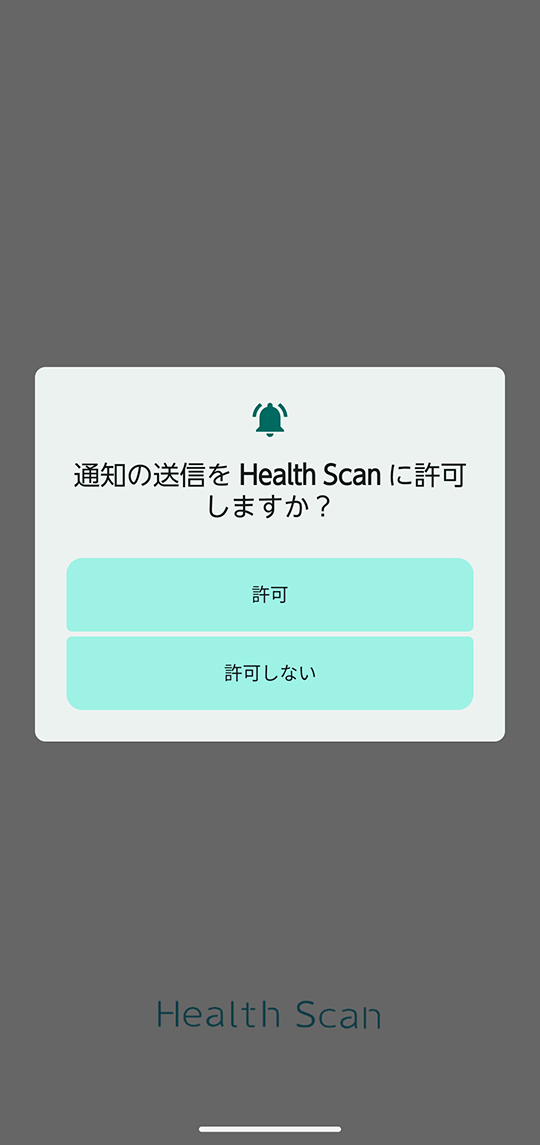
通知を受け取るかどうかを選択します。「許可」を選択すると測定のリマインドやお知らせが届きます。「許可しない」を選択しても、アプリは問題なく使用できます。設定は後から変更できます。
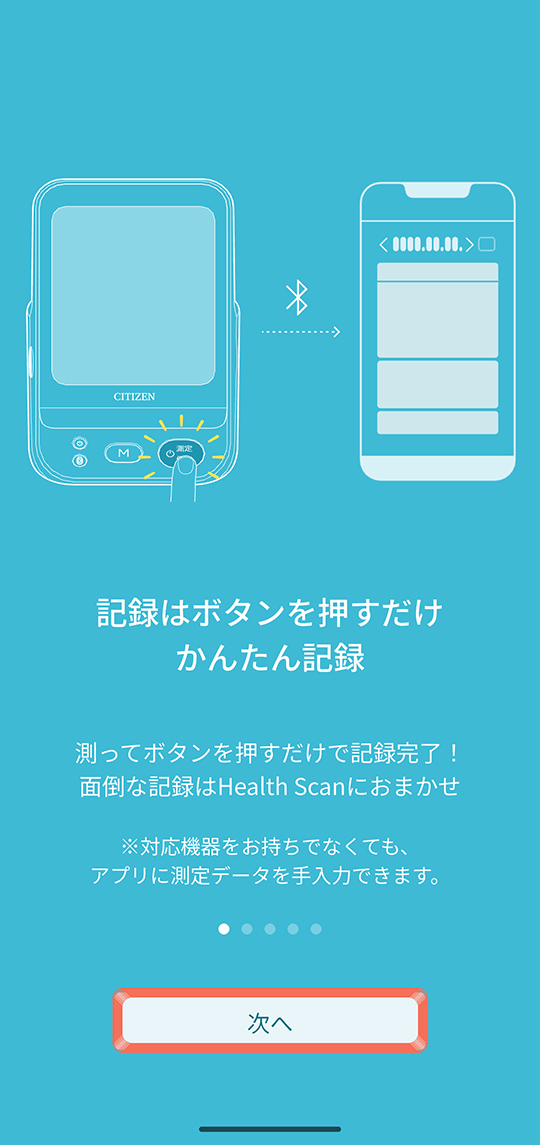
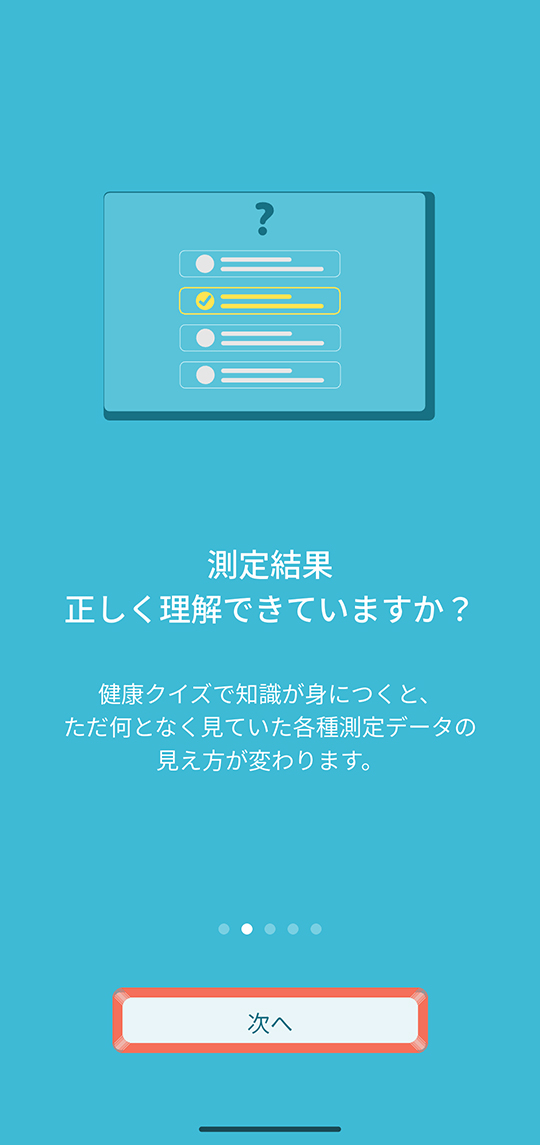
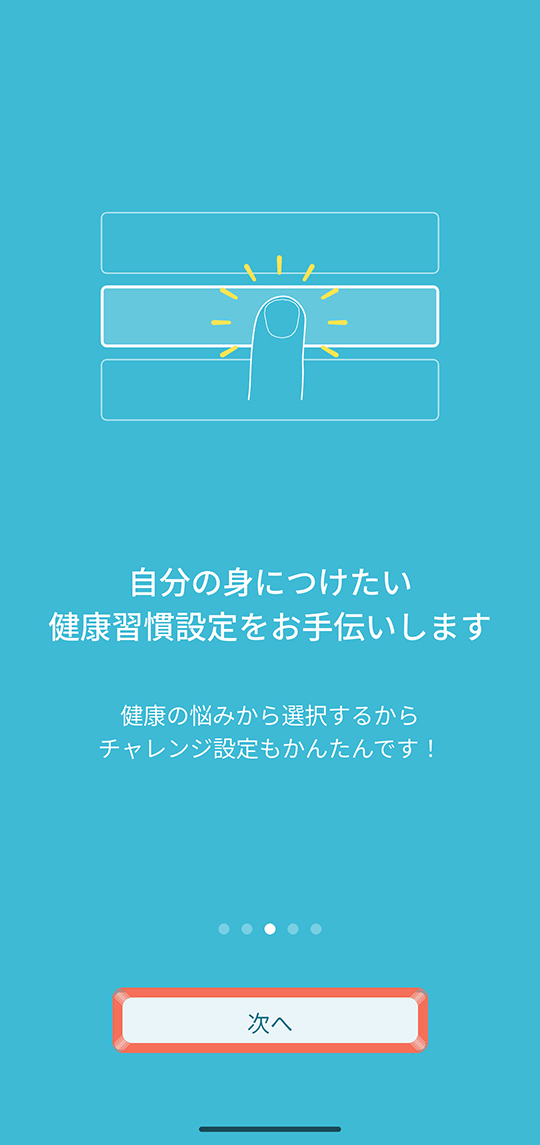
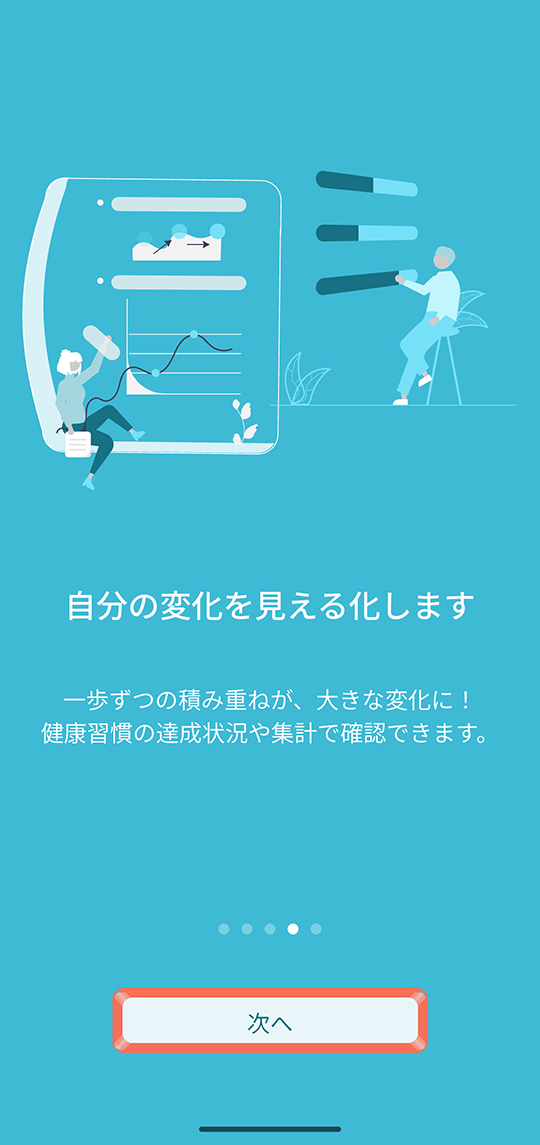
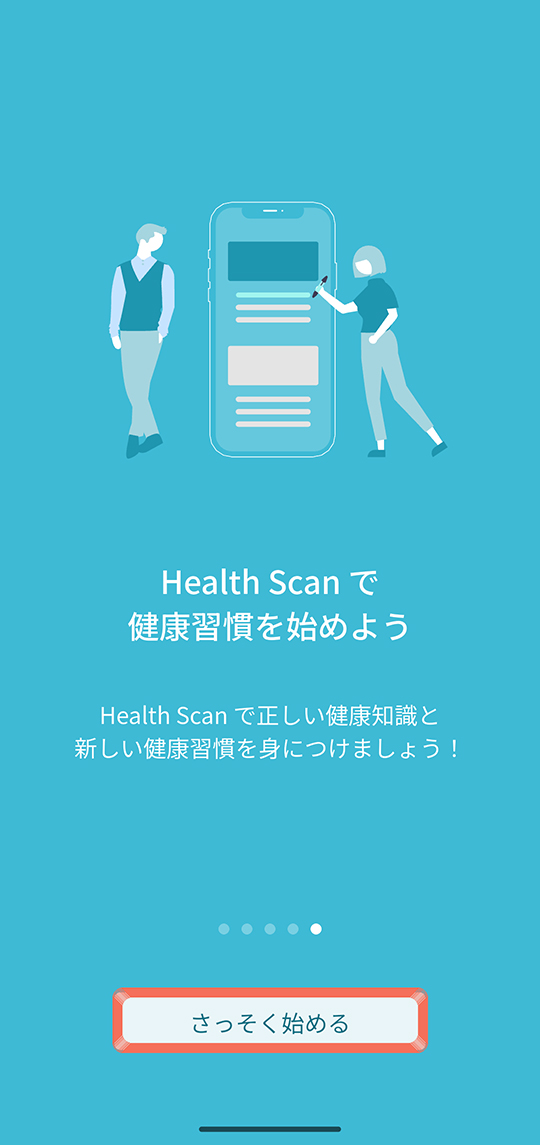
アプリでできることが画面で紹介されます。「次へ」を押して読み進め、最後の画面で「さっそく始める」を押します。
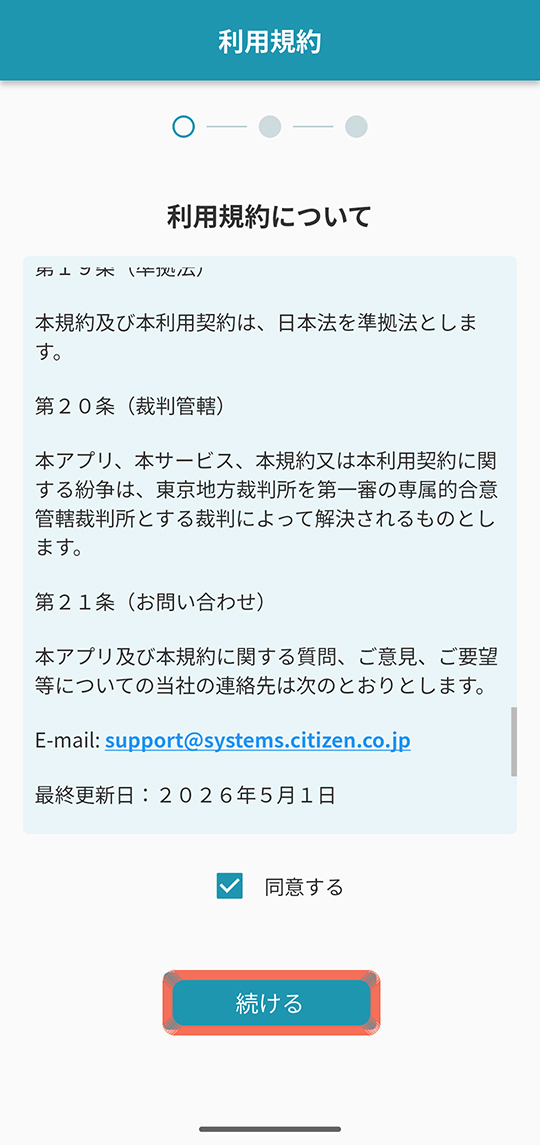
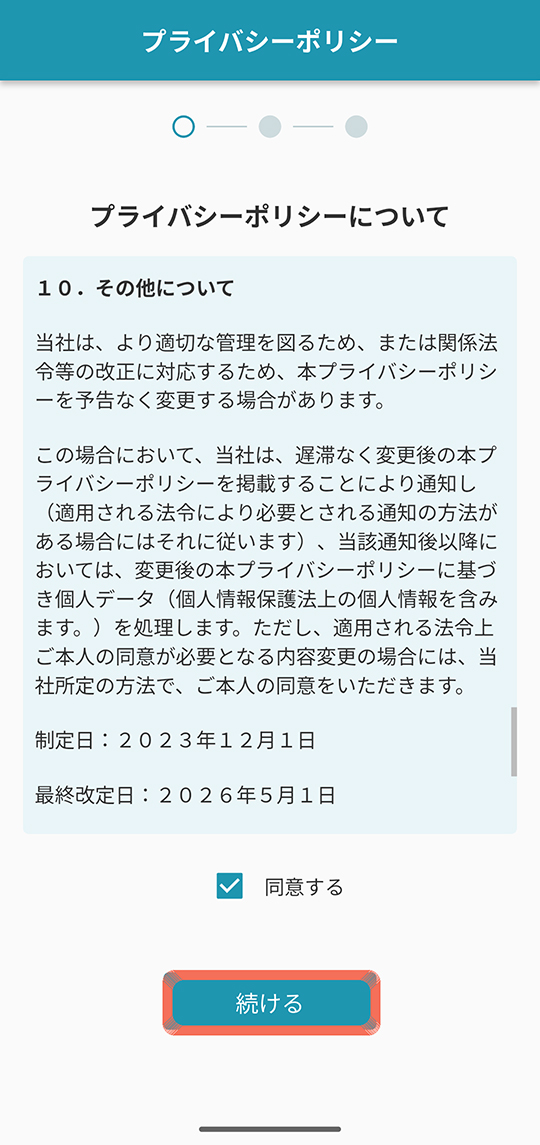
利用規約とプライバシーポリシーが順番に表示されます。それぞれの内容を最後までスクロールして確認し、「同意する」にチェックを入れて「続ける」を押します。
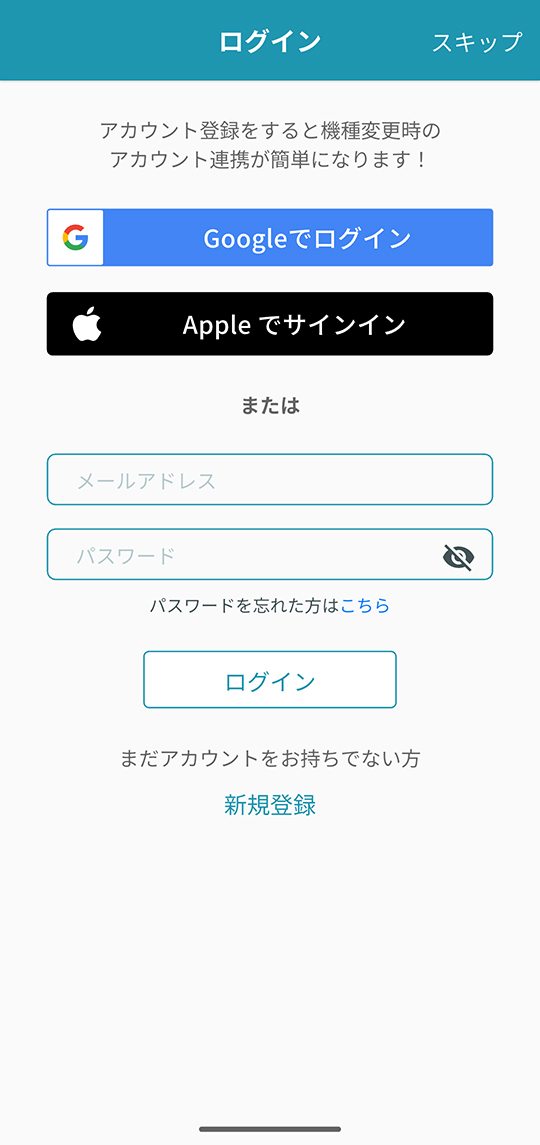
Google・Appleのアカウントやメールアドレスなど、任意の方法でログインできます。アカウントを登録すると、機種変更時にデータを引き継げます。
右上の「スキップ」を選択すると、登録せずにそのまま使用を開始できます。後から登録することも可能です。
生年月日・身長・性別などを入力します。これらは測定結果を正しく表示するために使用されます。入力後、「完了」が押せるようになります。
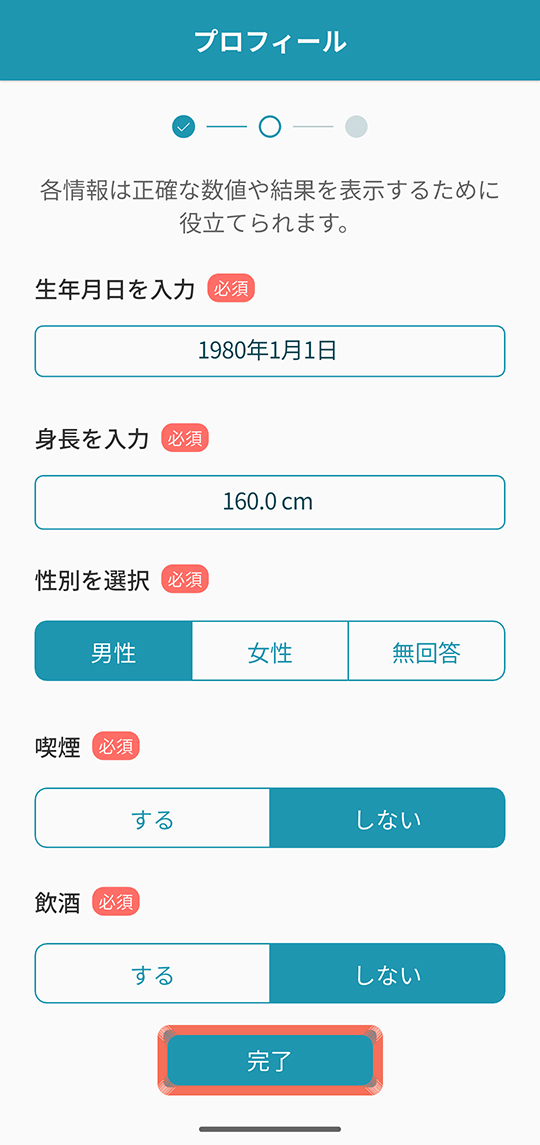
Bluetooth®搭載の対応機器を保有している場合は、登録する機器を選択します。Bluetooth®搭載の対応機器を保有していない場合、または手入力で使用する場合は、「登録せずに始める」を押して先に進めます。
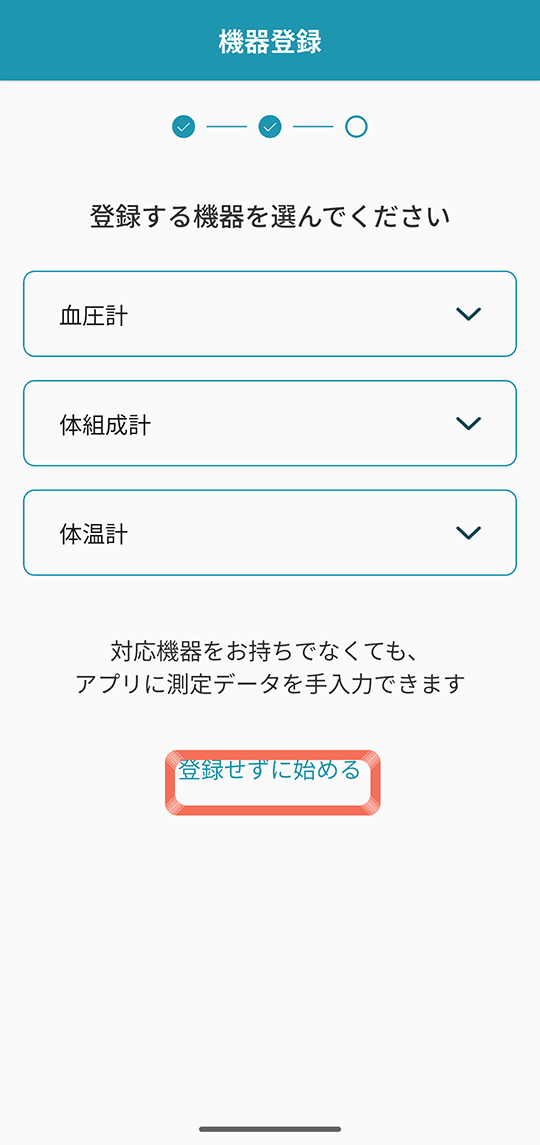
ホーム画面の使い方が順番に表示されます。確認後、「閉じる」を押します。
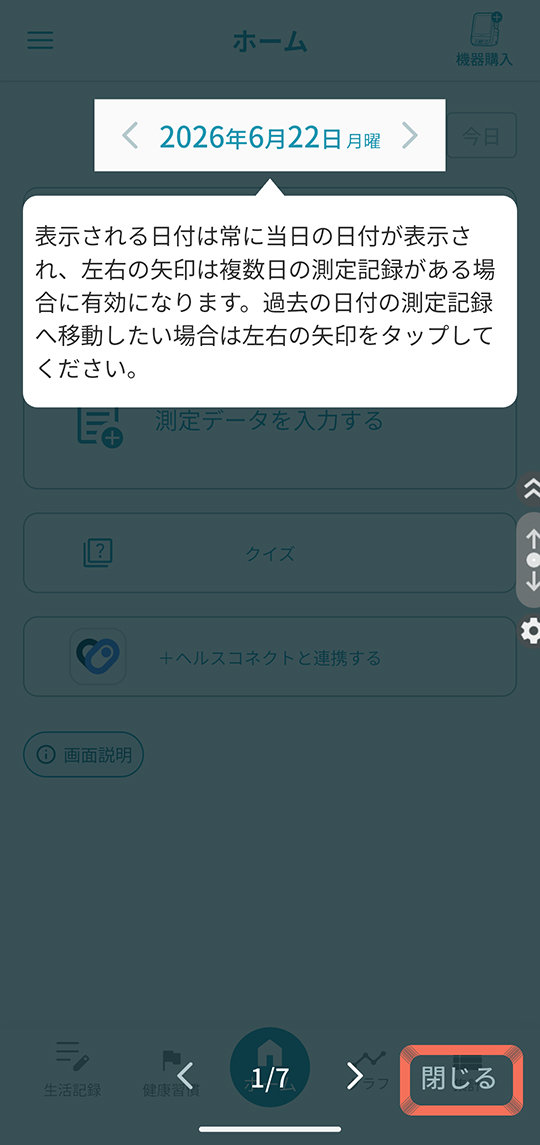
毎日21時に健康クイズを出題する設定です。「参加する」「参加しない」のいずれかを選択します。設定は後から変更できます。
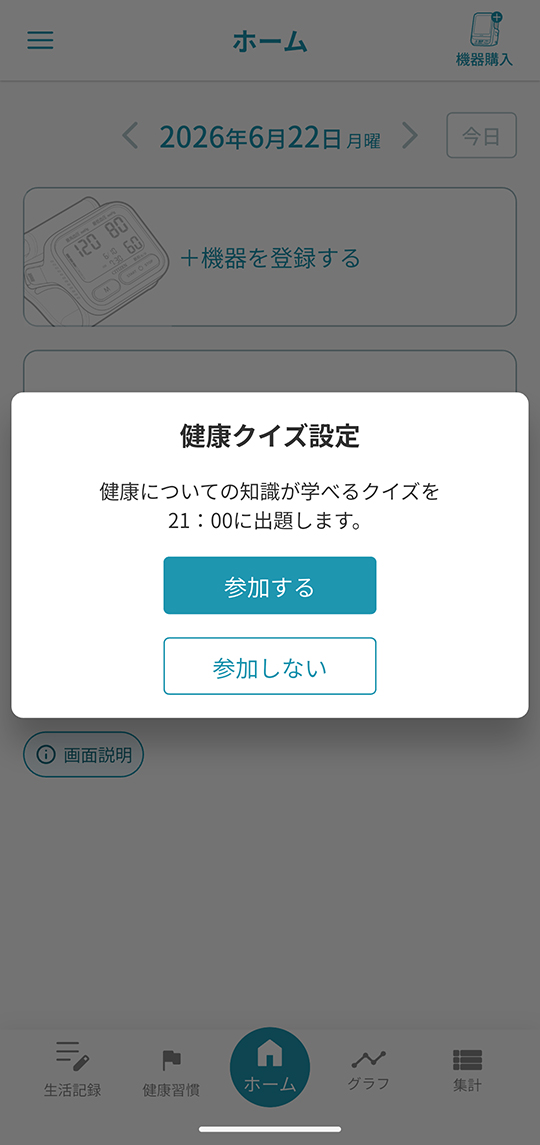
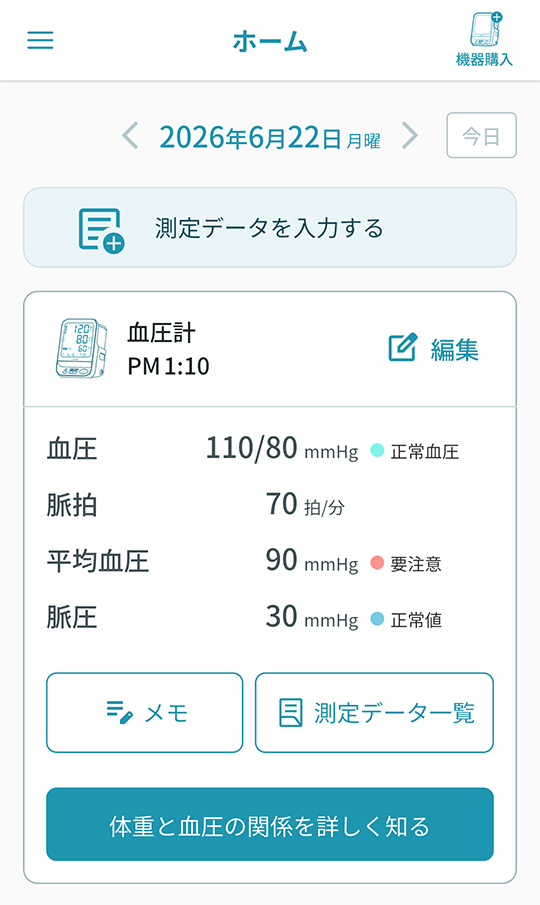
初期設定は完了です。ホーム画面が表示されます。手入力で記録する場合は「測定データを入力する」を押します。
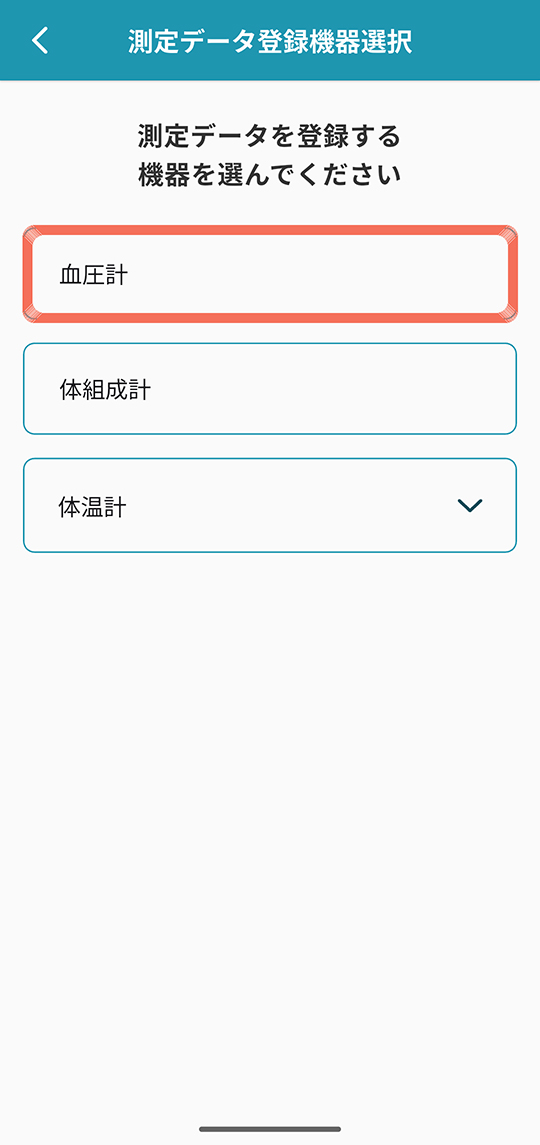
血圧計・体組成計・体温計で測定したデータの入力を選択します。本手順では血圧計で測定したデータの入力を選択します。
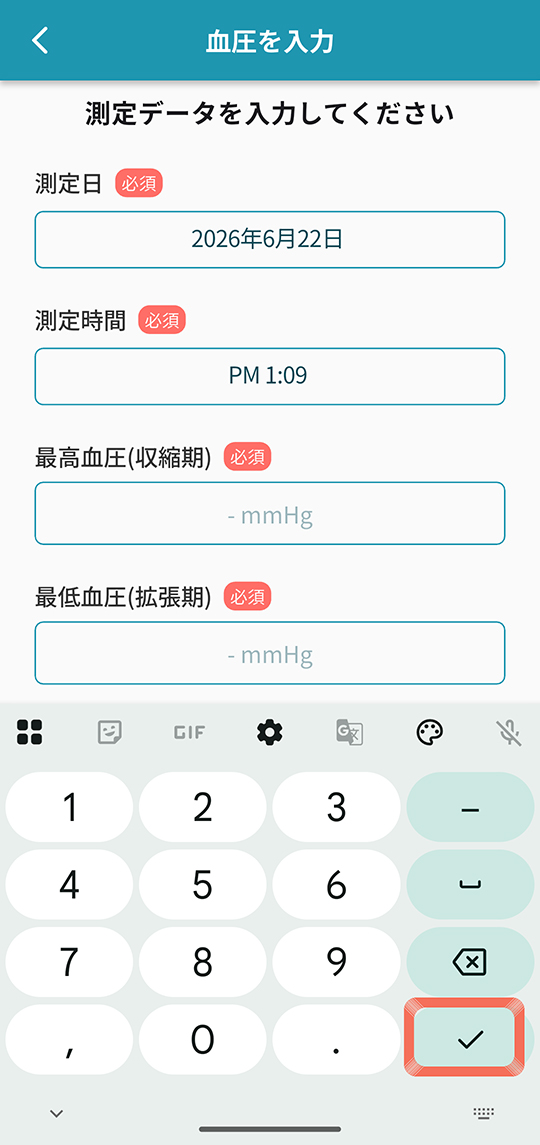
測定した数値を入力します。血圧計では次の項目が必須です。
- ●測定日 / 測定時間
- ●最高血圧(収縮期)/ 最低血圧(拡張期)
入力後にキーボードを閉じると、画面下に「保存」が表示されます。「保存」を押すと記録されます。
※キーボードの閉じ方:Androidはキーボード右下のチェック、iPhoneはキーボード以外の場所をタップ
保存を押さずに画面を移動したり、アプリを閉じたりすると、入力した数値は取り消されます。
入力したデータがホーム画面に表示されます。記録した数値はグラフや集計でも確認できます。修正する場合は「編集」から行えます。編集できるのは、その日に記録したデータです。