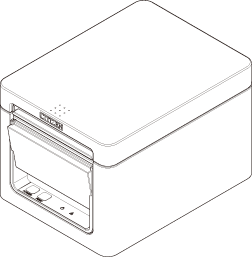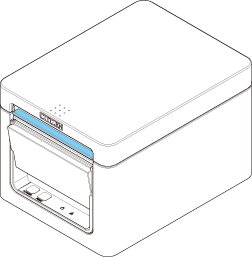

サーマルプリンター

MODEL CT-S253
取扱説明書
電波障害自主規制
この装置は、クラスA機器です。
この装置を住宅環境で使用すると電波妨害を引き起こすことがあります。この場合には使用者が適切な対策を講ずるよう要求されることがあります。
VCCI-A
ご注意
  • ご使用前に必ず本書をお読みください。読み終わった後は、大切に保管し、必要なときに読み直しできるようにしてください。
  • 本書の内容は、予告なく変更されることがあります。
  • いかなる手段によっても、本書の内容を無断で転写、転用、複写することを禁じます。
  • 本書の運用結果につきましては、内容の記載漏れ、誤り、誤植などに関わらず、当社の一切の責任を負いかねます。
  • 本書に指定されている製品以外の別売品や消耗品を使用した場合の結果として発生したトラブルにつきまして、当社は一切の責任を負いかねます。
  • 本書で指示している部分以外は絶対に手入れや分解、修理は行わないでください。
  • お客様の誤った操作取り扱い、使用環境に起因する損害については責任を負いかねますので、ご了承ください。
  • データなどは基本的に長期的、永久的な記憶、保存はできません。故障、修理、検査などに起因するデータの消失の損害、および損失利益などについては、当社では一切責任を負いかねますので、ご了承ください。
  • 本書の内容について記載漏れや誤り、不明点などがございましたらお買い求めの販売店へご連絡ください。
  • 乱丁、落丁はお取り替えいたします。
  • EPSON およびESC/POS は、セイコーエプソン株式会社の登録商標です。
  • QR コードは( 株) デンソーウエーブの登録商標です。
  • Ethernet およびイーサネットは、富士ゼロックス株式会社の登録商標です。
  • CITIZEN は、シチズン時計株式会社の登録商標です。
  • その他すべての商標は各所有者の財産です。
  • シチズン・システムズではライセンスに基づき使用しています。
Copyright© シチズン・システムズ株式会社 2017 年
安全上のご注意… 必ずお守りください!
本製品をご使用になる前に、この「安全上のご注意」をよくお読みになり正しくお使いください。正しく取り扱わないと思わぬ事故(火災、感電、けが)を起こします。
お使いになる方や他の人への危害、財産への損害を防ぐために、必ずお守りください。
  • お読みになった後は、お使いになる方が、必ずいつでも見られるところに大切に保管してください。
  • 本章は、ご使用になる製品により一部説明が該当しない項目もあります。
表示された指示内容を守らずに、誤った使用によって起こる危害及び損害の度合いを、次のように表示し説明しています。内容をよく理解してから本文をお読みください。
警告
  • この表示を守らずに、誤った使い方をすると「死亡または重傷などを負う可能性が想定される」内容を示します。
注意
  • この表示を守らずに、誤った使い方をすると「障害を負う可能性または物的損害が発生する可能性が想定される」内容を示します。
注意
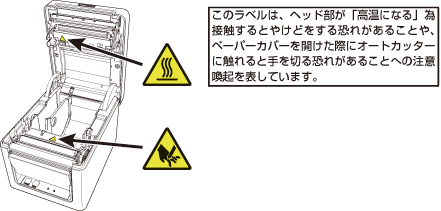
  • マーク付近の部品が高温になります。動作中または動作直後は手を触れないでください。触るとやけどをする恐れがあります。
警告
  • 用紙排出口部分にカッターがあります。この部品に触れると怪我をする可能性がありますので、指を入れないでください。
このマークは、気をつけていただきたい「注意喚起」の絵表示です。
このマークは、感電、静電気に気をつけていただきたい「注意喚起」の絵表示です。
このマークは、電源プラグを抜いていただきたい「情報」の絵表示です。
このマークは、AC 電源コードのアース線の接続箇所を示す絵表示です。
このマークは、やり方などの「情報」を示す絵表示です。
このマークは、してはいけない「禁止」を示す絵表示です。
プリンター設置上のご注意
警告
  • 本製品を下記の場所で設置、保管、使用はしないでください。
    • 火気や水気のある場所
    • 直射日光のあたる場所
    • 暖房器具や熱器具などの近く
    • 空気中に塩分やガスを含んでいるような場所
    • 通気性の悪い場所
    • 実験室など化学反応を起こすような場所
    • 油、鉄紛、ごみ、ほこり等の多い場所
    • 静電気、強い磁界がおきやすい場所
    • 本製品が破損もしくは故障、加熱、発煙、発火する恐れがあります。
      火災、感電の原因になることがありますので絶対に行わないでください。
  • 本製品に下記の異物や液体などを落とさないでください。また、本製品の上に下記の物質をおかないでください。
  • クリップ・虫ピン・ネジ等の金属類を落とさないでください。
  • 花瓶、コップ等の水などが入った容器類を上に置かないでください。
  • 本製品にコーヒー、ジュースなどの液体類をこぼさないでください。
  • 殺虫剤などの薬剤などを吹きかけたりしないでください。
    • 異物が本製品の内部に入ると故障、火災、感電の危険があります。
      万一、異物が内部に入った場合、必ず電源を切り電源プラグをコンセントから抜き、お買い求めの販売店へご連絡ください。
  • 本製品を下記のような操作は行わないでください。
  • 本製品を踏んだり、落としたり、叩くなど強い力や衝撃を与えないでください。
  • 本製品を分解、または改造。
    • 本製品が破損もしくは故障、加熱、発煙、発火する恐れがあります。
      火災、感電の原因になることがありますので絶対に行わないでください。
  • この機器は子供がいる可能性のある場所での使用には適しません。小さなお子様が手の届かないところで、設置、保管、使用をしてください。
    • 電気製品は誤って取り扱うと思わぬけがや事故を起こして危険です。
    • 電源コードやケーブル類、本体内部のギヤや電気部品にお子様が触れないように注意してください。
    • 本製品が入っていた袋は、お子様がかぶらないように、手の届かないところに保管または破棄してください。かぶると窒息の恐れがあります。
注意
  • 本製品を下記の状態で使用しないでください。
  • 振動があったり、不安定な状態
  • 本製品を傾けた状態
    • 落下等でけがの原因になることがあります。
    • 印字品質が悪くなることがあります。
  • 本製品の換気口を壁や物で塞いだ状態
  • 本製品の上に物を載せた状態
  • 本製品を布や布団で覆ったり、包んだ状態
    • 熱がこもり、ケースの変形や火災の原因になることがあります。
  • 本製品をラジオやテレビ受信機の近くでの使用や同じコンセントの電源使用。
  • 本製品をノイズなどに弱いケーブルやコードで接続した状態。
    (シールド線、ツイストペア線、フェライトコアなどノイズ対策をしているケーブルを使用してください。)
  • ノイズの多い機器と接続しての使用。
    • 受信障害の原因やノイズによるデータ化け等の誤動作の原因になることがあります。
  • 本製品を指定以外の向きに設置した状態。
    • 誤動作、故障、感電の原因になることがあります。
  • アースを接続してください。
    • 万一、漏電した場合感電の原因になることがあります。
  • 本製品のアース線を下記の場所に絶対つながないでください。
    • ガス管
      • 爆発の危険があります。
    • 電話線のアース
    • 避雷針
      • 落雷のとき大きな電流が流れ、火災や感電の原因になることがあります。
    • 水道管
      • プラスチックになっている場合があり、アースの役目を果たしません。(ただし、水道局がアース対象物として許可した水道管は接続できます。)
  • 本製品のアース線をつないだり外したりする時は、必ず電源プラグをコンセントから抜いて行ってください。
プリンターお取り扱い上のご注意
警告
  • 電源コード、電源プラグの取り扱いについては下記の点をお守りください。
  • 濡れた手で電源プラグを抜き差ししないでください。
  • 指定された電圧、周波数以外で使用しないでください。
  • 指定されたAC アダプター以外を使用しないでください。
  • 同梱された電源コードを必ず使用し、またその電源コードを他の製品に使用しないでください。
  • 接続するコンセントの容量が十分に余裕のあることを確認してから使用してください。
  • テーブルタップや分岐コンセント、分岐ソケットを使用した、電源コードのたこ足配線はしないでください。
  • 電源プラグにほこり、異物等の付着したままコンセントに差し込まないでください。
  • 変形したり、傷んだ電源コードを使用しないでください。
  • 本製品を通電状態で移動させないでください。
    • 故障、発煙、火災、感電の原因になることがあります。
    • 容量オーバーにより供給線の発熱発火や電源が遮断される恐れがあります。
  • 上に物を置いたり、足で踏んだりして荷重がかかる状態で使用しないでください。
  • 無理に曲げたり、ねじったり、引っ張ったりした状態で使用しないでください。(また、この状態での本製品の持ち運びもしないでください。)
  • 電源コードをむやみに加工しないでください。
  • 暖房器具や熱器具などの近くに配線しないでください。
    • 電源コードが、断線、被覆が溶けたりして芯線の露出等で漏電、感電、故障の原因になることがあります。電源コードが傷んだらお買い求めの販売店へご連絡ください。
  • 電源プラグのまわりには物を置かないでください。
  • 本体の近くにコンセントがあり、いつでも電源プラグが抜ける状態で使用してください。
    • 万一、非常時に電源を遮断できなくなります。
  • 電源プラグはコンセントに正しく、電極の根元まで差し込んでください。
  • 長時間使用しない場合は、電源プラグをコンセントから抜いてください。
  • 電源コード、各ケーブルの抜き差しは相手側も含め必ず電源を切った後プラグ、コネクターを持って行ってください。
注意
  • 下図の位置に注意ラベルが貼ってありますので、取扱上の注意をよく読んで正しく使用してください。
  • 本製品にロールペーパーをセットしたまま輸送しないでください。
    • プリンターの故障や破損の原因になることがあります。
  • 本製品の故障原因を未然に防ぐため下記の状態で使用しないでください。
  • 印字中は、ペーパーカバーを開けないでください。
  • 記録紙をセットしない状態
  • 指定用紙以外は使用しないでください。
    • 印字品質の劣化の原因になることがあります。
  • 用紙どうしをセロハンテープ等でつなぎ合わせての接続使用はしないでください。
  • セットされた用紙を無理に手で引っ張ったりする事は絶対にしないでください。
  • オペレーションパネル部の操作は、ペン先などの鋭利な物では絶対に行わないでください。
  • コネクターケーブルの接続は確実に行ってください。
    • 万一極性が逆に接続されると内部の素子が破壊されたり、相手側の機器に悪影響を及ぼすことがあります。
  • ドロワーキックコネクターに専用のドロワー以外の機器を接続しないでください。
    • 故障の原因になることがあります。
  • けが及び拡大被害を防ぐために下記の注意事項は必ずお守りください。
  • プリントヘッドの印字部にはさわらないでください。
  • 印字中、本体内部のカッター及びギヤなどの可動部、電気部品などに手を触れないでください。
  • 故障の時は、本製品の分解等は行わず、お買い求めの販売店へご連絡ください。
  • カバー等の開閉時に手や指等を挟まないようにしてください。
  • 板金のエッジ部等で、身体や他の物を傷つけないように注意してください。
    • 感電、やけど等のけがの原因になることがあります。
日常のお手入れ
  • 本製品のメンテナンスなどを行う場合、下記の注意を必ずお守りください。
  • お手入れは必ず本体の電源を切り電源プラグをコンセントから抜いて行ってください。
  • 本体ケース表面の汚れ、ほこりは、乾いた柔らかな布で拭き取ってください。
    汚れがひどい場合は、水に濡らし固く絞ったふきんで拭き取ってください。
    アルコール類、シンナー、トリクレン、ベンジン、ケトン系等の有機溶剤や化学ぞうきんなどは絶対に使用しないでください。
  • 紙粉で汚れた場合は、柔らかいブラシ、ハケ等を使用して掃除してください。
注意
  • ヘッドは高温になっています。印字直後の作業はやめてください。
はじめに
本製品は、各種データ通信端末、POS 端末、キッチンプリンター等の用途用に開発されたラインサーマルプリンターです。
豊富な機能が盛り込まれていますので、各種の用途に広くご利用いただけます。
プリンター各部の説明
準備
メンテナンスとトラブル
その他
  • EPSON およびESC/POS は、セイコーエプソン株式会社の登録商標です。
  • QR コードは( 株) デンソーウエーブの登録商標です。
  • Ethernet およびイーサネットは、富士ゼロックス株式会社の登録商標です。
  • CITIZEN は、シチズン時計株式会社の登録商標です。
  • その他すべての商標は各所有者の財産です。
  • シチズン・システムズではライセンスに基づき使用しています。
Copyright© シチズン・システムズ株式会社 2017 年
特長
  • 最大250 mm/sec の高速印字が可能
  • スタイリッシュなデザイン
  • 限界まで高さをおさえたコンパクトサイズ
  • 用紙前出し構造のため、高さ制限のある場所での使用が可能
  • IPX1準拠の防滴性能 ※
  • 80 mmまたは58 mmの用紙幅に対応可能
  • 高速なカッターを搭載
  • ヘッドの寿命を延ばすロングライフプリント(LLP)機能を搭載
  • デュアルインターフェース(USB+シリアル、イーサネット+USB)
  • ドロワーキックインターフェース内蔵
  • USB連動電源OFF機能搭載
  • 用紙セーブ機能搭載
  • 漢字第三、第四水準(JIS X0213)対応
  • 中文(簡体字、繁体字)、ハングルをサポート
  • メモリスイッチによる各種カスタマイズが可能
  • ユーザーメモリにユーザー作成文字、ロゴを登録可能
  • バーコード、2次元バーコード対応
※: 鉛直落下の水滴により有害な影響が出ないことを確認したもので完全な防滴を保証するものではありません。
機種分類
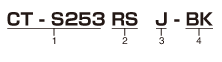
本製品の型番は下記の呼称方法により分類されています。
  • 1.モデル名
  • 2.インターフェース
  • RS: USB+シリアル
  • ET: イーサネット+USB
  • 3.仕向地
  • J: 日本
  • 4.本体ケース色
  • WH: ピュアホワイト
  • BK: 黒
特殊な組み合わせについては提供されていない場合がありますので、事前にお問い合わせください。
仕様一覧
項 目 仕 様
モデル名 CT-S253
印字方式 ラインサーマルドット印字方式
印字幅 72mm/576 ドット、68.25mm/546 ドット、64mm/512 ドット、52.5mm/420 ドット、48.75mm/390 ドット、48mm/384 ドット、45mm/360 ドット、工場出荷時は72mm
ドット密度 8×8 ドット/mm(203 dpi)
印字速度 250 mm/ 秒(最速、印字濃度レベル100%、2000 ドットライン/ 秒)
印字桁数 ※1 フォント 最大印字桁数(桁) / 80mm 最大印字桁数(桁) / 58mm ドット構成
(ドット)
フォントA 48 35 12×24
フォントB 64 46 9×24
フォントC 72 52 8×16
漢字フォントA 24 17 24×24
漢字フォントC 36 26 16×16
文字寸法 ※2 フォントA:1.50×3.00 mm, フォントB:1.13×3.00 mm, フォントC:1.00×2.00 mm, 漢字フォントA:3.00×3.00 mm, 漢字フォントC:2.00×2.00 mm
文字種類 英数字、国際文字、PC437/737/850/852/857/858/860/862/863/864/865/866、WPC1251/1252/1253/1255/1258、カタカナ、ThaiCode 11/18 (1Pass/3Pass)、TCVN-3、漢字(JIS 第1、第2、第3、第4)、カナ、拡張文字、JIS X0213、GB18030、BIG5、KS Hangul、EUC Hanguel
ユーザーメモリ 384 KB(ユーザー作成文字、作成ロゴを登録可能)
バーコード種類 UPC-A/E、JAN(EAN)13 桁/8 桁、ITF、CODE39、CODE128、CODABAR(NW-7)、CODE93、PDF417、QR Code、GS1-DataBar
行間隔 4.25 mm(1/6 inch)(コマンドにより変更可能)
用紙 ロール紙:80 mm × 最大φ83 mm
用紙厚:53 -85 μm(紙管内径12 mm / 外径18 mm)
インターフェース USB+シリアル、イーサネット+USB
ドロワーキックアウト 2 ドロワー対応
インプットバッファー 4 K バイト/45 バイト
電源電圧 DC 24 V ±5%
消費電力 約 2.0 A(平均)、約 0.1 A(待機時)
AC アダプター
(37AD5)
定格入力:AC 100 V ~ 240 V、50/60 Hz、1.3 A
定格出力:DC 24 V、2.1 A
質量 約1.3 kg
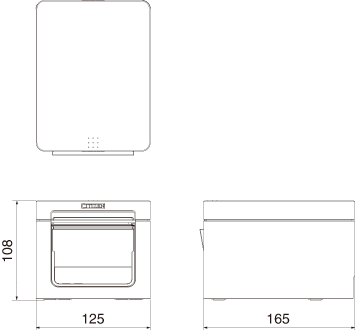
外形寸法 125(W)×165(D)×108(H) mm
動作温度、湿度 5 ~ 45 ℃ 、10 ~ 90% RH(結露なきこと)
保存温度、湿度 - 20 ~ 60 ℃ 、10 ~ 90% RH(結露なきこと)
信頼 印字ヘッド寿命:150 km、3 億パルス(常温、常湿、指定推奨紙、指定用紙厚)オートカッター寿命:150 万カット(3 inch)、100 万カット(2 inch)(常温、常湿、指定推奨紙、指定用紙厚)
適合規格 ※3 VCCI ※4
※1: 印字桁数はメモリスイッチにより切り替えが可能です。
本表の桁数は代表モデルです。仕様により一部桁数が異なります。
※2: 各文字寸法は文字フォント内部のスペースを含むため、実際の文字は小さく見えます。
※3: 当社製AC アダプター(37AD5)を使用した場合の適合規格です。
※4: その他の地域、規格番号等の最新の状況については弊社までお問い合わせください。
プリンター外観
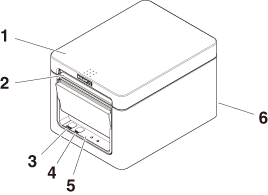
各部の名称
  • 1.ペーパーカバー
  • 用紙をセットするときに開閉します。
    また、カッターエラーを解除するときに開閉します。
    ※ ペーパーカバーでは手切りカットは出来ません。
  • 2.カバーオープンレバー
  • ペーパーカバーを開けるためのレバーです。
  • 3.POWER キー
  • 2 ~ 3 秒押して電源のON / OFF を切り替えます。
  • 4.FEED キー
  • キーを押している間、用紙が送られます。
    カッターエラー時、原因の除去後にペーパーカバーを閉じた状態でFEED キーを押すとエラーを解除します。
    テスト印字や、メモリスイッチ設定モードに入ります。
  • 5.オペレーションパネル
  • 6.背面コネクター部
オペレーションパネル
オペレーションパネル部には、2つのLED と2つのキーが配置されています。
LED 名 説明
POWER LED 電源をON にすると点灯し、OFF にすると消灯します。
メモリーエラー時と、データ受信時に点滅します。
ERROR LED 印字ヘッドホット時、ペーパーカバーオープン時と、カッターエラー時等に点滅します。
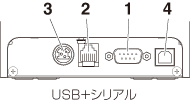
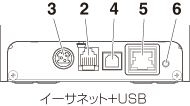
背面コネクター部
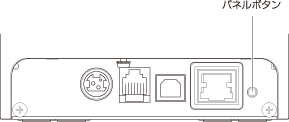
  • 1.シリアルコネクター(シリアル、USB 等)
  • インターフェースケーブルを接続します。
  • 2.ドロワーキックコネクター
  • ドロワーからのケーブルを接続します。
  • 3.電源コネクター
  • AC アダプターからのケーブルを接続します。
  • 4.USBコネクター
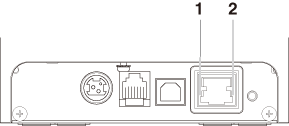
  • 5.イーサネットコネクター
  • 6.パネルボタン
  • 現在の設定情報を印刷できます。
    詳細は「3.3 イーサネット (LAN) インターフェース」を参照してください。
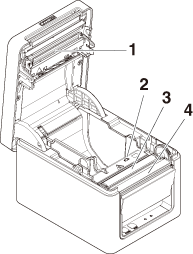
ペーパーカバー内部
  • 1.印字(サーマル)ヘッド
  • 用紙(ロール紙)に文字やグラフィックデータを印字します。
  • 2.ペーパーエンド(PE)センサー
  • 紙なし状態を検出します。センサーが紙なしを検出すると印字を停止します。
  • 3.紙送りローラー(プラテン)
  • 用紙を送るローラーです。
    紙送りローラーは、メンテナンス以外の目的で取り外さないでください。
  • 4.オートカッター
  • 用紙をカットするためのカッターです。
その他内蔵機能
  • ブザー
  • エラー時、操作時、またはコマンド操作時に鳴ります。
  • ユーザーメモリ
  • ユーザー作成のロゴデータや文字データをメモリ上に保存することができます。保存されたデータは、電源をOFF にした後も残ります。保存方法については、別冊のコマンドリファレンスを参照してください。
  • メモリスイッチ
  • 各種機能の設定をメモリ上に保存することができます。保存された設定は、電源をOFF にした後も残ります。
  • USB 連動電源OFF(メモリスイッチMSW6-3 が有効に設定されている場合)
  • プリンターがUSB でPC と接続している場合、PC の電源が切れるか、またはPCとのUSB 接続が切れると、3 秒後にプリンターはUSB 連動電源OFF 状態になります。
    PC の電源が入るか、USB 接続が復帰するとこのモードは解除されます。
注意
  • USB 連動電源OFF 状態は、POWER LED が消灯し、電源OFF 状態と識別ができません。
  • USB 連動電源OFF 状態でPOWER キーを押すと、通常の電源ON の動作を行います。
  • 用紙セーブ機能
  • メモリスイッチMSW8-3 ~ MSW8-4 により、以下の機能を設定し、用紙を節約できます。
    • トップマージンの削除
    • 印字開始時にバックフィードし、用紙の先頭の空白部を減らします。
      バックフィードの量を設定します。
    • 行間の圧縮
    • 行と行の間の改行量を自動的に圧縮します。圧縮率を選択します。
注意
  • 印字開始時のバックフィードの前に、パーシャルカットされた用紙を取り除いてください。
    次の印字でカットされた用紙が引きちぎられ、トラブルの原因になることがあります。
  • ドットスライド機能(MSW8-6)
  • 縦罫線など特定のヘッドの発熱体の発熱回数が多い場合に、発熱の負荷を分散させ、特定の発熱体だけが早く消耗するのを防ぐ機能です。
  • カット毎、または印刷後15 秒以上データ受信しない場合、印字位置を自動的に右方向にN ※ ドットスライドさせます。次のスライドタイミングで元の位置に戻ります。
  • ※ MSW8-6 設定値がN になります。
注意
  • 右余白マージンが少ない場合、印字の一部が欠損することがあります。
  • 初期状態ではこの機能は無効に設定されています。
  • 有効にする場合はMSW8-6 にて最大スライド量を適切な値に変更してください。
AC 電源コードの接続
  • 1.電源をOFF にします。
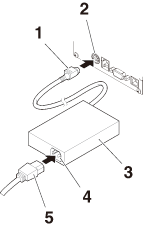
  • 2.AC アダプターのケーブルコネクターを電源コネクターに接続します。その後、AC インレットにAC 電源コードを接続し、プラグをコンセントに接続します。
  • 1.ケーブルコネクター
  • 2.電源コネクター
  • 3.AC アダプター
  • 4.AC インレット
  • 5.AC 電源コード
注意
  • AC アダプターは、指定品以外のものは使用しないでください。
  • AC アダプターのケーブルコネクターの着脱は、必ずコネクター部を持って行ってください。
  • AC 電源は、他のノイズを発生する装置とは別の電源から電力を供給してください。
  • AC 電源コードを引っ張るとコードが傷つき、火災、感電、断線の原因になることがあります。
  • 近くに雷が発生したときは、AC 電源コードのプラグをコンセントから抜いてください。落雷によって、火災・感電の原因になることがあります。
  • AC 電源コードを熱器具に近付けないでください。AC 電源コードの被覆が溶けて火災、感電の原因になることがあります。
  • 長時間使用しないときは、安全のため必ずAC 電源コードのプラグをコンセントから抜いてください。
  • AC 電源コードは、足等に引っかからないように設置してください。
  • ケーブルコネクターを電源コネクターに接続するときには、必ずAC電源コードを抜いてください。AC電源コードをコンセントに接続した状態では、ケーブルコネクターの24VとGND間の端子がネジ頭等に当たって短絡(ショート)してACアダプタの故障に至ることがあります。
インターフェースケーブルの接続
  • 1.電源をOFF にします。
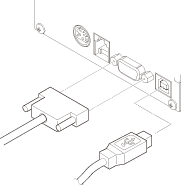
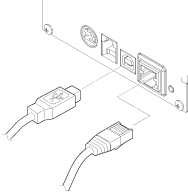
  • 2.インターフェースケーブルの上下を確認してコネクターに接続します。
USB+シリアル イーサネット+USB
注意
  • ケーブルを抜くときは必ずコネクター部を持って行ってください。
  • USB ケーブルを誤ってドロワーキックコネクターに接続しないよう注意してください。
  • 1台のPCにUSBで本製品を2台以上接続する場合は、USBのシリアル番号を変更する必要があります。
  • LAN ケーブルを接続または取り外すときは、コネクターを前後方向にまっすぐ抜き差ししてください。斜めにするとコネクター接触不良の原因になることがあります。
  • 同時に複数のインターフェースを接続しないでください。
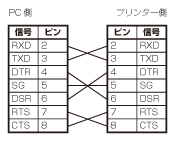
シリアルケーブルは、下記の結線になっているものを使用してください。
9 ピン(メス)- 9 ピン(メス)ケーブル
注意
  • インターフェースケーブルは、足等に引っかからないように設置してください。
イーサネット(LAN)インターフェース
ここでは、イーサネット(LAN)インターフェースの概要を説明します。
本機能の詳細については、別冊のマニュアルをご覧ください。
なお、イーサネット(LAN)インターフェースはUSB+シリアルモデルにはついていません。
パネルボタンの操作
パネルボタンの機能は、次の通りです。
  • ネットワーク設定情報を印刷する
  • パネルボタンを押します。
  • 工場出荷設定に戻す
  • パネルボタンを長押しします。ブザー※ が1 回鳴るので、3 秒以内に再度パネルボタンを長押しします。これでネットワークの設定が工場出荷時の状態に戻ります。
  • ※ 設定によりブザーが鳴らない場合があります。
注意
  • 操作が完了すると、本ボードが自動的に再起動されます。
  • DHCP サーバーからIP アドレスを自動取得する設定の場合は、以前とは異なるIP アドレスが割り当てられることがあります。
LED の機能
各LED の表示内容の意味は、次のとおりです。
  • 1.ネットワークの通信速度表示
  • 通信速度 LED(緑)
    100 Mbps 点灯
    10 Mbps/ 接続断 消灯
  • 2.ネットワークのステータス表示
  • 表示内容 LED(黄)
    接続中 点灯
    接続断 消灯
    データ通信中 点滅
ネットワークの設定変更
Web ブラウザーを使用して、専用設定ページから本ボードの設定を確認・変更することができます。
  • 専用設定ページにアクセスする
  • 1.Web ブラウザーで、専用設定ページのURL にアクセスします。URL は、プリンターに割り当てられたIP アドレスを指定します。(例:IP アドレスが「169.254.1.10」の場合は、「http://169.254.1.10」と入力します。)
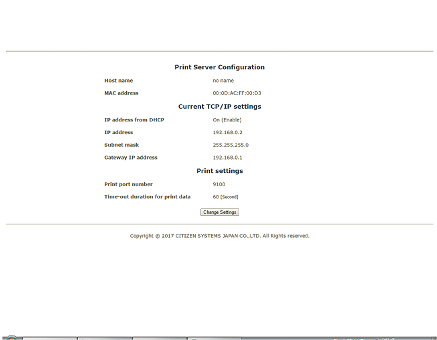
  • 2.現在の設定情報を示すページが表示されます。
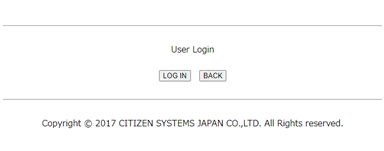
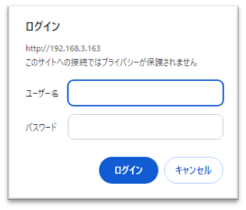
  • 3.「Change Settings」ボタンを押すと、下のようなログイン画面に入ります。
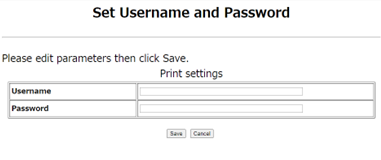
  • 4.「LOG IN」ボタンを押すと、初期パスワードの設定がされていない場合、下のような初期パスワード設定画面が表示されます。
  • メモ
    • 半角英数字および記号で1~20文字を必ず指定してください。
    • スペースの入力は無効です。
    • 設定したパスワードを忘れた場合、インターフェースボードの初期化を実行して工場出荷状態に戻し、改めてパスワードを設定してください。インターフェースボードの初期化方法は別冊のマニュアルを参照ください。
    初期パスワードが設定されている場合、下のような画面が表示されます。
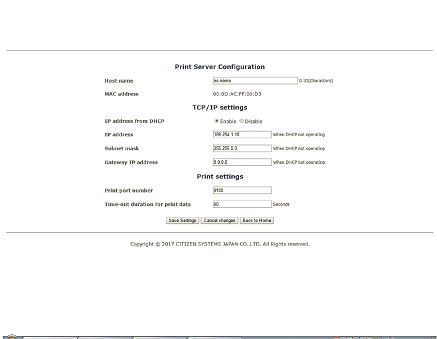
  • 5.認証画面でログインが成功すると、下のような設定画面に入ります。
  • 6.設定変更する場合は「Save Settings」ボタン、ログアウトのみ行う場合は「Log Out」ボタンを押します。設定変更の場合、プリンタ―は再起動します。
ドロワーの接続
  • 1.電源をOFF にします。
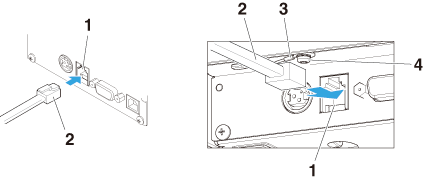
  • 2.ドロワーキックケーブルコネクターの上下を確認して、プリンター背面のドロワーキックコネクターに接続します。
  • 3.アース線止めネジを外します。
  • 4.ドロワーのアース線をプリンターの本体にネジ止めします。
  • 1.ドロワーキックコネクター
  • 2.ドロワーキックケーブルコネクター
  • 3.アース線
  • 4.アース線止めネジ
注意
  • ドロワーキックコネクターには専用のドロワーキックケーブルコネクターのみ接続してください。(電話回線を接続しないでください。)
  • 印字中は、ドロワーキックコネクターから信号を出力できません。
  • ドロワーキックケーブルを接続または取り外すときは、コネクターを前後方向にまっすぐ抜き差ししてください。斜めにするとコネクター接触不良の原因になることがあります。
  • (1)コネクター接続図
  • No. 信号名 機 能
    1 FG 保全用接地(ケースグランド)
    2 DRAWER1 ドロワー1駆動用信号
    3 DRSW ドロワースイッチ入力
    4 VDR ドロワー駆動用電源
    5 DRAWER2 ドロワー2 駆動用信号
    6 GND 信号用GND(回路上の共通グランド)
    使用コネクター:TM5RJ3-66(ヒロセ)または相当品
    適合コネクター:TM3P-66P(ヒロセ)または相当品
  • (2)電気的特性
    • 1)駆動電圧: DC 24 V
    • 2)駆動電流: 最大約1 A(510 ms 以内のこと)
    • 3)DRSW 信号: 信号レベル“L”= 0 ~ 0.5 V、“H”= 3 ~ 5 V
  • (3)DRSW 信号
  • 信号の状態は、コマンドで確認できます。
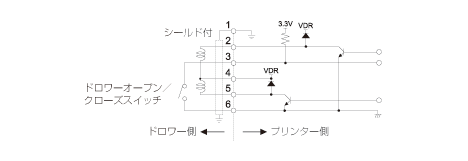
  • (4)駆動回路
  • ドロワーキックコネクター
注意
  • ドロワー1 とドロワー2 は同時に駆動できません。
  • ドロワー用のソレノイドは24 Ω以上のものを使用してください。出力電流は1 Aを越えないようにしてください。故障、焼損の危険があります。
プリンターの設置上のご注意
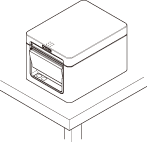
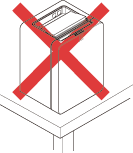
本製品は横置き専用です。縦置きおよび壁掛けでの使用はできません。
横置き 縦置き
注意
  • 本製品を下記の状態で使用しないでください。
  • 振動があったり、不安定な状態
  • ほこりや塵の多い場所
  • 本製品を傾けた状態
    • 落下等でけがの原因になることがあります。
    • 印字品質が悪くなることがあります。
  • 本製品を指定以外の向きに設置した状態
    • 誤動作、故障、感電の原因になることがあります。
用紙のセット
  • 1.電源をON にします。
  • 2.カバーオープンレバーを押し上げ、ペーパーカバーを開けます。
  • 注意
    • レバーを押し上げる際、レバー上部の隙間に指を挟まないよう、ご注意ください。
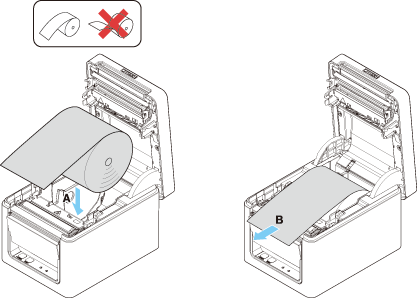
  • 3.矢印A のように印字面が上になるようにロール紙を入れます。
  • 4.矢印B のように用紙を数cm 外にまっすぐ引き出します。
  • 5.ペーパーカバーをカチッと音がするまでしっかり閉めます。自動的に用紙が送られ、カットされます(工場出荷時設定の場合)。
注意
  • ペーパーカバーを開ける際、オートカッターの刃の出入口に触れないように注意してください。
  • 印字直後は印字ヘッドが高温になっています。手で触れないように注意してください。
  • 印字ヘッドに素手や金属等で触れないでください。
  • 必ず指定の用紙を使用してください。
  • 用紙が正しく入っていることを確認してください。
  • 用紙がどちらかの方向に傾いていてペーパーカバーからまっすぐ出ていない場合、ペーパーカバーを開けてまっすぐに直してください。
  • 用紙セット後にカバーオープンした場合は、必ず用紙を数cmプリンターの外にまっすぐ引き出してからペーパーカバーを閉じてください。
  • ペーパーカバーを閉める場合は、中央部を押さえて確実に閉じてください。
  • 用紙をセットする際は、用紙のエッジで手を切らないように注意してください。
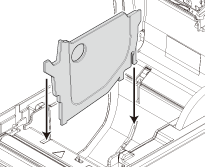
58 mm 幅ロール紙用パーティション
  • 1.電源をOFF にします。
  • 2.カバーオープンレバーを押し上げ、ペーパーカバーを開けます。
  • 3.付属のパーティションを溝に取り付けます。ただし、80 mm 幅のロール紙を使用する場合は、パーティションを取り外してください。
  • 4.「5.3 メモリースイッチのマニュアル設定」を参照し、印字領域幅を変更します。
注意
  • ペーパーカバーを開ける際、オートカッターの刃の出入口に触れないように注意してください。
  • 印字直後は印字ヘッドが高温になっています。手で触れないように注意してください。
  • 印字ヘッドに素手や金属等で触れないでください。
  • 58 mm幅の用紙を使用する場合は、58 mm幅の専用プリンターとしてください。
    58 mm幅で使用後、80 mm幅に用紙に切り替えて使用した場合、紙送りや印字が正常に行われない場合があります。
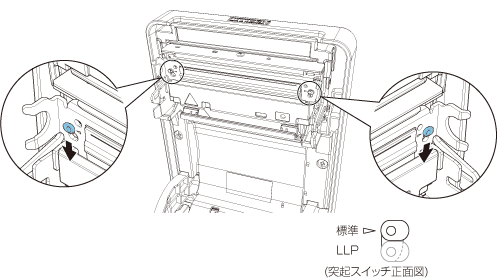
ロングライフプリント (LLP) 機能の設定
印字ヘッドを用紙に押し付ける圧力を減らすことで、ヘッドの耐摩耗寿命を延ばすことができます。
ロングライフプリント(LLP)は、ペーパーカバー内部にある突起スイッチの位置を変更することで有効に設定されます。
  • 1.電源をOFF にします。
  • 2.カバーオープンレバーを押し上げ、ペーパーカバーを開けます。
  • 3.先の細いドライバーなどで、両側にある突起スイッチを矢印の方向に下げます。
  • 左右両方にある突起スイッチを、片方ずつ標準の位置からLLPの位置に下げてください。
  • 4.ペーパーカバーをカチッと音がするまでしっかり閉めます。
注意
  • ペーパーカバーを開ける際、オートカッターの刃の出入口に触れないように注意してください。
  • 印字直後は印字ヘッドが高温になっています。手で触れないように注意してください。
  • 印字ヘッドに素手や金属等で触れないでください。
  • 突起スイッチは左右の設定位置が同じになっている必要があります。
  • この設定を有効にすると印字が薄くなる場合があります。必要に応じて印字濃度を上げるか、発色の良い用紙をご使用ください。
  • ヘッド圧力を下げることにより、物理的に摩耗を減らす機能であり、すべての粗悪な用紙に対して耐摩耗性を保証するものではありません。
アプリ作成および実運用に関する注意
パーシャルカットして用紙を引きちぎった直後の印字では、印字の先頭部分がつぶれることがあります。
カット後の印字は最初の1 行を開けて印字することを推奨します。
データ転送速度の遅いシリアルインターフェースで、グラフィック印字や諧調印字といったデータの大きな印刷をする場合、印字結果に筋が入ることがあります。
USB インターフェースは、ホストや環境によってはノイズの影響を受けやすい場合があります。
そのような場合には、両端にフェライトコアがつくようなノイズに強いケーブルを使うなどの対応をしてください。
定期クリーニング
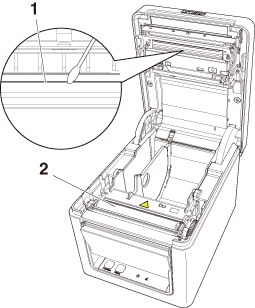
印字ヘッドや紙送りローラーが汚れていると、きれいに印刷できなくなったり、故障の原因となります。下記の手順で定期的(約2 ~ 3ヵ月)にクリーニングすることをお勧めします。
  • 1.電源をOFF にします。
  • 2.カバーオープンレバーを押し上げ、ペーパーカバーを開けます。
  • 3.印字ヘッドの温度が下がるまで数分待ちます。
  • 4.エチルアルコールを含ませた綿棒で印字ヘッドや紙送りローラー表面に付着したゴミなどの汚れを拭き取ります。
  • 1.印字ヘッド
  • 2.紙送りローラー
注意
  • ペーパーカバーを開ける際、オートカッターの刃の出入口に触れないように注意してください。
  • 印字直後は印字ヘッドが高温になっています。手で触れないように注意してください。
  • 印字ヘッドに素手や金属等で触れないでください。
カッターエラーの解除
異物の落下や用紙詰まりなどにより、オートカッター動作時にオートカッターの刃が出たままで停止すると、ERROR LED が点滅します。
カッターエラーが起きた場合、以下の方法でカッターエラーを解除します。
  • 1.電源をOFF にします。
  • 2.カバーオープンレバーを押し上げ、ペーパーカバーを開けます。
  • 3.詰まった用紙を残らず取り除きます。(セットしてあるロール紙もホルダー部から取り出してください。)
  • 4.再度ロール紙をセットし、ペーパーカバーを閉めます。
  • 5.電源をON にします。
注意
  • ペーパーカバーを開ける際、オートカッターの刃の出入口に触れないように注意してください。
  • 印字直後は印字ヘッドが高温になっています。手で触れないように注意してください。
  • 印字ヘッドに素手や金属等で触れないでください。
テスト印字
テスト印字により、印字機能に問題がないかの確認が出来ます。
テスト印字の操作方法
  • 1.用紙をセットした状態でFEED キーを押しながら電源をON にします。
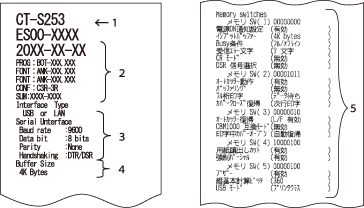
  • 2.そのままFEED キーを1 秒程度押すとブザーが鳴るので、キーを放すとテスト印字が開始されます。モデル名、バージョン、メモリスイッチ設定、搭載フォントを印字します。
  • 1.プリンタータイプ名
  • 2.ファームウエアバージョン
  • 3.インターフェースの設定
  • 4.バッファサイズ
  • 5.メモリスイッチの内容
16 進ダンプ印刷
受信したデータを16 進数で印字します。データが欠落する、データが重複するなどの問題があったときに、プリンターがデータを正しく受信しているのかどうか、確認できます。
16 進ダンプ印刷の操作方法
  • 1.用紙をセットします。
  • 2.ペーパーカバーを開けた状態で、FEED キーを押しながら電源をON にし、そのままPOWER LED が点滅するまで押し続け、ペーパーカバーを閉めます。
  • 3.「HEX ダンプ印字モード」と印字された後、受信したデータが16 進数と文字で印字されます。
16 進ダンプ印刷の停止方法
下記のいずれかで印刷を停止することができます。
  • FEED キーを3 回連続で押す
  • 電源をOFF にする
  • インターフェースからのリセットコマンドを受信する
注意
  • データに該当する文字がない場合は、“.” を印字します。
  • 16 進ダンプ印刷中は、すべてのコマンドが機能しません。
  • 印字データが1行に満たない場合、FEED キーを押すことにより、その行の出力を行います。
印字例
HEX ダンプ印字モード
エラー表示
  • ペーパーエンド
    ペーパーエンドの場合は、ERROR LED が点灯しブザーが鳴ります。新しい用紙をセットしてください。メモリスイッチの設定によってはブザーが鳴りません。
  • カバーオープン
    カバーを開けるとERROR LED が点灯します。
    メモリスイッチの設定によってはブザーが鳴ります。
    印字中はカバーを開けないでください。誤ってカバーを開けてしまった場合、ERROR LED が点滅します。用紙を確認し、数cmプリンターの外にまっすぐ引き出してからカバーを閉めてください。印字が再開されます。メモリスイッチの設定によっては、印字再開のためにコマンドを送る必要があります。
  • カッターエラー
    用紙詰まりなどでオートカッターが動かなくなった場合、ERROR LED が点滅します。原因を取り除き、FEED キーを押してください。それでもオートカッターが動かず、ペーパーカバーが開かない場合は、「カッターエラーの解除」を参照してください。
  • 印字ヘッドホット
    濃い印字、黒い部分の多い印字、高温環境下での連続印字を続けると、印字ヘッドの温度が上がります。一定の温度を超えると、印字を停止し、印字ヘッドの温度が下がるのを待ちます。このとき、ERROR LED が点滅します。温度が下がると自動的に印字を再開します。
各エラーの状態表示は、下記のとおりです。
状態 POWER LED (緑色) ERROR LED (赤色) ブザー音※3
ペーパーエンド 点灯 点灯 あり
ペーパーカバーオープン※1 点灯 点灯 なし
ペーパーカバーオープン※2 点灯 なし 
カッターエラー 点灯 あり
メモリーエラー - なし
印字ヘッドホット 点灯 あり
低電圧エラー 点灯 なし
高電圧エラー 点灯 なし
システムエラー 点灯 なし
マクロ実行待ち 点灯 なし
注)
※1: 待機中にペーパーカバーを開けた場合の表示です。
※2: 用紙送り中や、印字中にペーパーカバーを開けた場合の表示です。
※3: MSW5-1 (ブザー設定) が有効時にブザー音が鳴ります。ただし、MSW5-1とMSW10-5の
設定により、ブザー音が鳴る条件が変わります。
用紙巻き込み
印字中に用紙の出口をふさいだり、出口付近で用紙を捕まえないでください。
用紙の行き場がなくなるため、プリンター内部で用紙が紙送りローラーに巻き付き、エラーを起こすことがあります。
用紙が紙送りローラーに巻き付いた場合は、ペーパーカバーを開け、慎重に用紙を引き抜いてください。
印字速度が変動する印刷を行う際のご注意
印字速度が変動する印刷を行う場合、印字条件によって白スジが印刷されたり、紙送りをしないことがあります。これらを防ぐには、以下のメモリスイッチ設定を変更してください。
  • 1.「MSW2-3(バッファリング)」を有効にする。
  • 2.「MSW7-1(シリアルボーレート)」の通信速度を早くする。
  • 3.「MSW10-2(印字速度)」のレベルを下げる。
注意
  • シリアルインターフェースの通信速度や、使用する温度、印字データのデューティーなどの印字条件によっては、現象が改善されない場合があります。
外形および寸法
(単位:mm)
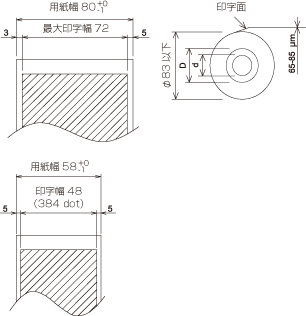
印字用紙
印字用紙は下記の表のもの、または相当品を使用してください。
用紙の種類製品名 製品名
推奨感熱ロール紙 日本製紙 TP50KR-2Y、TP50KJ-R、TF50KS-E2D
王子製紙 PD150R、PD160R、PD160R-63
三菱製紙 HP220AB-1、F230AA、P220AB
Koehler KT48-FA

(単位:mm)
紙厚(μm) 53 ~ 85
軸芯内径d (mm) φ12
軸芯外径D (mm) φ18
注意
  • 感熱ロール紙の巻き始めが、下記のものを使用してください。
  • 折り目がなく、内径に沿っていること。
  • 折り返しがないこと。
  • 芯への糊付けがないこと。
  • 外巻き(印字面が外側)になっていること。
メモリスイッチのマニュアル設定
メモリスイッチには、プリンターの各種の設定項目が割り振られています。メモリスイッチは手操作、ユーティリティ、またはコマンドで変更できます。ここではマニュアルでの設定方法を説明します。
コマンドでの設定については、別冊のコマンドリファレンスを参照してください。
クイック設定モード
置き換え対象プリンターのメーカー、プリンターモデル名、用紙幅、文字間スペースを選択することにより、最適なメモリスイッチを一括で設定します。
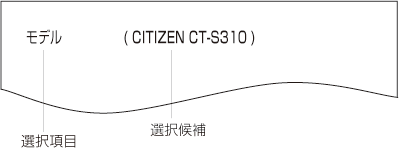
用紙に印字される選択項目を確認しながら設定します。
  • 1.用紙をセットします。
  • 2.ペーパーカバーを開けた状態でFEED キーを押しながら電源をON にします。
  • 3.FEED キーを3回押し、ペーパーカバーを閉めます。
  • メモリスイッチのクイック設定モードに入ります。
  • 選択項目の「モデル」と選択候補が印字されます。
  • 4.FEED キーを押します。
  • FEEDキーを押すごとに選択候補が順に繰り返し印字されます。
  • 該当する選択候補が印字されるまでFEEDキーを押してください。
  • 5.FEED キーを2 秒以上押します。
  • 選択候補が確定します。
  • 次の選択項目がある場合は、選択項目と選択候補が印字されます。
  • 6.手順4、5 を繰り返し、プリンターモデル名、用紙幅、文字間スペース ( EPSON T88 モデルのみ ) の項目を選択し確定します。
  • すべての項目が確定すると、「書込」を印字します。
  • 7.FEED キーを2 秒以上押します。
  • 変更したメモリスイッチの設定内容を保存し、一覧表を印字します。
  • 印字が終了すると、クイック設定モードを終了します。
選択項目 自動設定されるメモリスイッチ
メーカー 用紙幅 文字間
スペース
MSW2-4
フル桁印字
MSW3-7
CBM1000
互換モード
MSW8-1
印字領域幅
MSW6-2
文字間
スペース
CITIZEN
CT-S310
58 mm - データ待ち 無効 384 dots -
80 mm - データ待ち 無効 576 dots -
EPSON
T88
58 mm 0 dot データ待ち 無効 360 dots 0 dot
1 dot データ待ち 無効 390 dots 1 dot
80 mm 0 dot データ待ち 無効 512 dots 0 dot
1 dot データ待ち 無効 546 dots 1 dot
EPSON
203dpi
80 mm - データ待ち 無効 576 dots 0 dot
58 mm - データ待ち 無効 420 dots -
個別設定モード
メモリスイッチを個別に設定します。
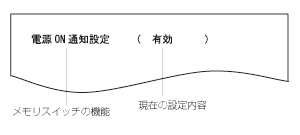
用紙に印字されるメモリスイッチの機能と設定内容を確認しながら設定します。
  • 1.用紙をセットします。
  • 2.ペーパーカバーを開けた状態でFEED キーを押しながら電源をON にします。
  • 3.FEED キーを2 回押し、ペーパーカバーを閉めます。
  • メモリスイッチの個別設定モードに入ります。
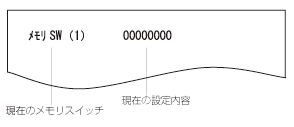
  • 「メモリSW(1)」と、現在の設定内容が0(OFF)または1(ON)で印字されます。
  • (メモリスイッチ7 から13 は、現在の設定内容が印字されません。)
  • 4.FEED キーを押します。
  • FEED キーを押すごとにメモリスイッチ番号が「メモリSW(1)」→「メモリSW(2)」・・・「メモリSW(11)」または「メモリSW(13)」→「書込/ 工場出荷」→「メモリSW(1)」のように順に繰り返し印字されます。
  • 設定を変更するメモリスイッチ番号が印字されるまでFEED キーを押してください。
  • 5.FEED キーを2 秒以上押します。
  • FEED キーを2 秒以上押すごとに、メモリスイッチの機能と設定内容が、繰り返し印字されます。
  • 設定を変更するメモリスイッチの機能が印字されるまでFEED キーを2 秒以上、繰り返し押してください。
  • 6.FEED キーを押します。
  • FEED キーを押すごとに設定内容が順に繰り返し印字されます。
  • 現在の設定内容が印字されたときは、COVER LED が点灯します。
  • 該当する設定内容が印字されるまでFEED キーを押してください。
  • 7.FEED キーを2 秒以上押します。
  • 選択した設定内容が確定します。
  • 次のメモリスイッチの機能と設定内容が印字されます。
  • 8.同じメモリスイッチ番号内で変更する機能がある場合は、手順5 から手順7 を繰り返します。
  • 9.ペーパーカバーを開け、再び閉じます。
  • 変更したメモリスイッチの設定内容が印字されます。
  • 10.異なるメモリスイッチ番号で変更する機能がある場合は、手順4 から手順9 を繰り返します。
  • 11.「書込/ 工場出荷」が印字されるまでFEED キーを押します。
  • 12.FEED キーを2 秒以上押します。
  • 変更したメモリスイッチの設定内容を保存し、一覧表を印字します。
  • 印字が終了すると、個別設定モードを終了します。
メモリスイッチの初期化
すべてのメモリスイッチを工場出荷時の設定にします。
  • 1.個別設定モードの手順1 から手順3 の操作をします。
  • 2.「書込/ 工場出荷」が印字されるまでFEED キーを押します。
  • 3.ペーパーカバーを開けます。
  • 4.FEED キーを2 秒以上押します。
  • すべてのメモリスイッチが工場出荷時の設定に変更されます。
  • 5.ペーパーカバーを閉じます。
各メモリスイッチの機能は、下記の表のとおりです。(網掛け表示部は、工場出荷時設定です。)
スイッチ番号 機能 OFF ON
MSW1-1 電源ON 通知設定 有効 無効
MSW1-2 インプットバッファー 4K bytes 45 bytes
MSW1-3 Busy 条件 フル/ オフライン バッファフル
MSW1-4 受信エラー文字 “?” 文字 無効
MSW1-5 CR モード 無効 有効
MSW1-6 予約 固定 -
MSW1-7 DSR 信号選択 無効 有効
MSW1-8 予約 固定 -
MSW2-1 予約 - 固定
MSW2-2 オートカッター動作 無効 有効
MSW2-3 バッファリング 無効 有効
MSW2-4 フル桁印字 即改行 データ待ち
MSW2-5 カバークローズ 復帰 次行印字 先頭印字
MSW2-6 予約 固定 -
MSW2-7 予約 固定 -
MSW2-8 予約 固定 -
MSW3-1 オートカッター復帰 L/F 有効 L/F 無効
MSW3-2 予約 固定 -
MSW3-3 予約 固定 -
MSW3-4 予約 固定 -
MSW3-5 予約 固定 -
MSW3-6 予約 固定 -
MSW3-7 CBM1000 互換モード 無効 有効
MSW3-8 印字中カバーオープン 自動復帰 復帰可能
MSW4-1 予約 固定 -
MSW4-2 予約 固定 -
MSW4-3 用紙頭出しカット 無効 有効
MSW4-4 予約 固定 -
MSW4-5 予約 固定 -
MSW4-6 予約 固定 -
MSW4-7 予約 固定 -
MSW4-8 強制パーシャル 無効 有効
MSW5-1 ブザー 有効 無効
MSW5-2 縦基本計算ピッチ 360 406
MSW5-3 USB モード 仮想COM プリンタクラス
MSW5-4 予約 固定 -
MSW5-5 予約 固定 -
MSW5-6 予約 固定 -
MSW5-7 未定義 固定 -
MSW5-8 未定義 固定 -
MSW6-1 ドライバ用動作 無効 有効
MSW6-2 文字間スペース 無効 有効
MSW6-3 USB 省電力モード 無効 有効
MSW6-4 未定義 固定 -
MSW6-5 未定義 固定 -
MSW6-6 未定義 固定 -
MSW6-7 未定義 固定 -
MSW6-8 電源ONトリガー 電源スイッチ ON AC電源入力
スイッチ番号 機能 初期値 設定値
MSW7-1 シリアル ボーレート 9600 bps 1200 bps、2400 bps、4800 bps、9600 bps、19200 bps、38400 bps、57600 bps、115200 bps
MSW7-2 シリアル データ長 8bits 7bits、8bits
MSW7-3 シリアル ストップ ビット 1bit 1bit、2bit
MSW7-4 シリアル パリティ 無効 無効、偶数、奇数
MSW7-5 シリアル プロトコル DTR/DSR DTR/DSR、XON/XOFF
MSW7-6 DMA 制御 有効 有効、無効
MSW7-7 VCom フロー制御 PC 設定 PC 設定、DTR/DSR、XON/XOFF
MSW8-1 印字領域幅 576dots 576dots、546dots、512dots、420dots、390dots、384dots、360dots
MSW8-3 トップマージン 11mm 3mm、4mm、5mm、6mm、7mm、8mm、9mm、10mm、11mm
MSW8-4 行間圧縮 無効 無効、3/4、2/3、1/2、1/3、1/4、1/5、ALL
MSW8-5 文字縮小 縦 / 横 100% / 100% 100% / 100%、75% / 100%、50% / 100%、100% / 75%、75% / 75%、50% / 75%
MSW8-6 ドットスライド 無効 無効、1 ドット、2 ドット、3 ドット、4 ドット、5 ドット、6 ドット、7 ドット
MSW8-7 ライナーレスモード 無効 無効、1h、6h、12h、18h、24h、5m、10m
15m、20m、30m
MSW9-1 コードページ Katakana Katakana、PC 437、PC 737、PC 850、PC 852、PC 857、PC 858、PC 860、PC 862、PC 863、PC 864、PC 865、PC 866、WPC1251、WPC1252、WPC1253、WPC1255、WPC1258、Space page、ThaiCode11 1Pass、ThaiCode11 3Pass、ThaiCode18 1Pass、ThaiCode18 3Pass、TCVN-3
MSW9-2 国際文字 日本 アメリカ、フランス、ドイツ、イギリス、デンマーク、スウェーデン、イタリア、スペイン、日本、ノルウェー、デンマーク2、スペイン2、ラテンアメリカ、韓国、クロアチア、中国、ベトナム
MSW9-4 漢字コード JIS(日本) 無効、JIS(日本)、SJIS:CP932(日本)、SJIS:X0213(日本)、GB18030(中国)、KS Hangul(韓国)、EUC Hanguel(韓国)、BIG5(台湾)
MSW10-1 印字濃度 100 % 70 %、75 %、80 %、85 %、90 %、95 %、100 %、105 %、110 %、115 %、120 %、125 %、130 %、135 %、140 %
MSW10-2 印字速度 レベル 9 レベル 1、レベル 2、レベル 3、レベル 4、レベル 5、レベル 6、レベル 7、レベル 8、レベル 9
MSW10-4 旧コマンド 無効 無効、CBM1、CBM2
MSW10-5 ブザーイベント カバーオープン以外 全て、カバーオープン以外、カバーオープンPE 以外
MSW10-6 ブザー音 トーン 2 トーン 1、トーン 2、トーン 3、トーン 4